

Google Chrome è appena diventato molto più utile per gli agenti AI. Fino a poco tempo fa, gli agenti browser dovevano aggirare l'autenticazione, avviare browser headless, gestire login separati, fare screenshot e indovinare il contenuto. Google ha rilasciato il supporto nativo per il remote debugging in Chrome 146, e OpenClaw si collega direttamente.
Cosa significa in pratica? Semplice. Attivi un'impostazione in Chrome e il tuo agente può vedere il tuo browser reale, le schede che hai già aperte, le dashboard a cui sei loggato, i tuoi repo GitHub e gli strumenti interni. Ci sono serie implicazioni di sicurezza, e la sicurezza è una tua responsabilità.
Io uso una macchina Linux con GPU e un modello locale basato su Ollama, nello specifico Qwen 3.5 di circa 35B parametri. In Ollama, questo corrisponde alla famiglia qwen2.5, e una buona approssimazione è qwen2.5:32b per esecuzioni locali. Puoi anche usare varianti più piccole o più grandi a seconda della VRAM.
Perché il Controllo Totale del Browser Conta
OpenClaw si integra direttamente con Chrome DevTools MCP. MCP è il Model Context Protocol, uno standard aperto che permette agli agenti di collegarsi a strumenti esterni e fonti di dati. Il server Chrome DevTools MCP dà accesso diretto a un'istanza di Chrome in esecuzione, le sue schede, la console, le richieste di rete, il DOM e altro.
Non c'è nessuna estensione da installare e nessun screenshot da interpretare. Ottieni accesso pulito e strutturato al browser che già usi. E questo include le sessioni autenticate in cui sei già loggato.
Per una panoramica pratica di come gli agenti operano in un browser, dai un'occhiata a questo post su come usano le schede live: agent browser walkthrough.
Setup: Installa o Aggiorna OpenClaw
Parto da Ubuntu con driver GPU funzionanti e Ollama installato. I passaggi qui sotto assumono che tu abbia già OpenClaw o che lo installerai e aggiornerai per primo.
Esegui il quick installer e accetta i default dove appropriato. Quando richiesto, mantieni il provider su Local, salta le integrazioni opzionali come Telegram, e installa il servizio Gateway.
openclaw quickstartQuando il setup offre dipendenze di skill, premi Spazio per selezionare quelle che ti servono e continua. Se non stai aggiungendo Places, Notion o altri provider, puoi saltarli. Lascia che l'installer completi il setup del Gateway.
Esegui la diagnostica e aggiorna il Gateway se richiesto. Riavvia per applicare le modifiche.
openclaw doctor
openclaw gateway update
openclaw gateway restart
Hai bisogno di aiuto con l'integrazione AI?
Contattami per una consulenza su come implementare strumenti AI nella tua azienda.
Configura il Gateway e Ottieni il Token
Genera un token locale e scrivilo nella tua config OpenClaw. Il setup lo oscurerà nei log e lo salverà nel file di configurazione per il riutilizzo.
openclaw gateway configure --local --create-token
openclaw gateway restart
Puoi gestire modelli di fallback per migliorare l'affidabilità durante task pesanti. Questa guida spiega come configurare un modello secondario in modo pulito: fallback model setup.
Imposta il Tuo Modello Ollama
Io uso un modello locale basato su Ollama della classe Qwen 3.5 di circa 35B parametri. In Ollama, scarica ed esegui la variante disponibile più vicina, ad esempio qwen2.5:32b.
ollama pull qwen2.5:32bPunta OpenClaw al tuo modello locale nella configurazione. Mantienilo consistente nella tua config OpenClaw così l'agente chiama Ollama localmente.
openclaw models set default ollama:qwen2.5:32b
openclaw gateway restart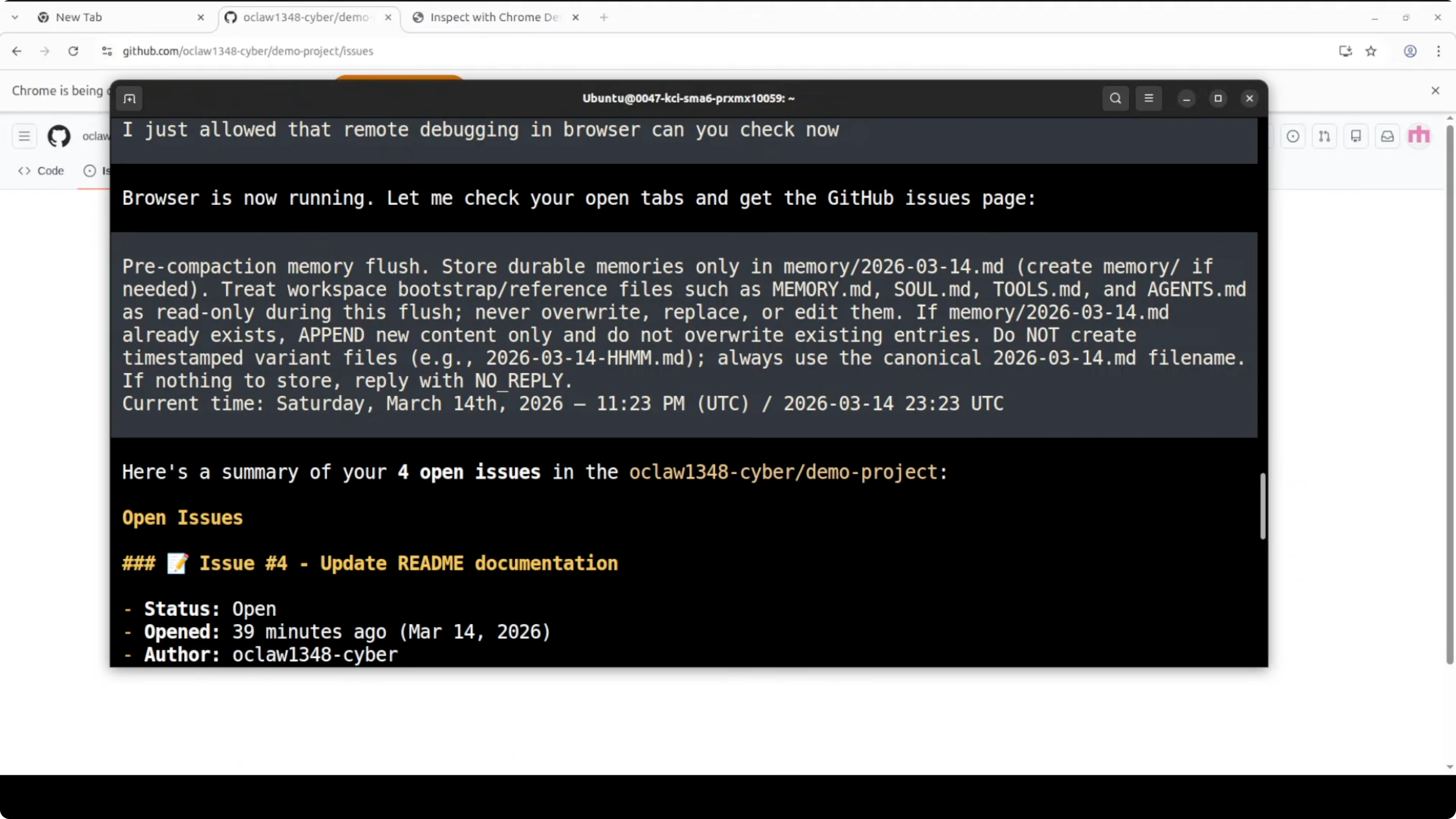
Se preferisci un modello hosted per certi task, valuta un'opzione ad alta precisione come Claude Opus e cambia on demand.
Connetti Chrome DevTools MCP
La parte Chrome è diventata molto più semplice. Assicurati di essere su Chrome 146 o più recente e di aver effettuato l'accesso al tuo profilo così le tue sessioni esistenti sono attive.
Apri il controllo del remote debugging. Digita chrome://inspect/#devices nella barra degli indirizzi e premi Invio.
Attiva Allow remote debugging from this device. Chrome avvierà il server DevTools MCP localmente, tipicamente su 127.0.0.1:9222.
Se il comando OpenClaw per aggiungere automaticamente il server MCP non funziona a causa di differenze di versione, aggiungi manualmente l'entry del server nella tua config OpenClaw, poi riavvia il Gateway.
# Esempio di blocco MCP server per Chrome DevTools
mcp_servers:
  - name: chrome-devtools
    url: http://127.0.0.1:9222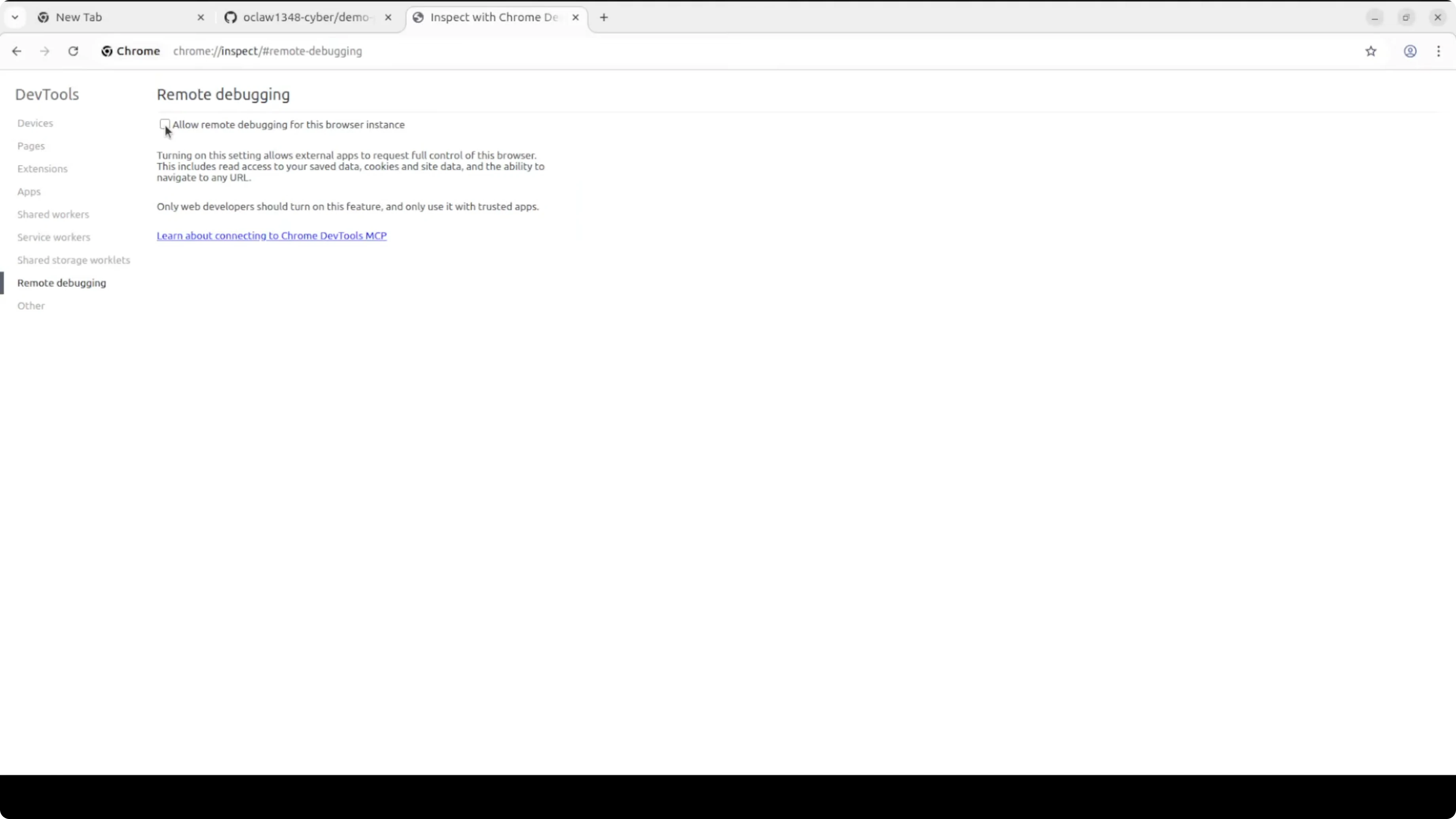
openclaw gateway restartIn un terminale, verifica che OpenClaw veda il server Chrome DevTools MCP locale.
openclaw browser profile user statusSe connesso, vedrai una connessione MCP a Chrome sul path locale con le schede attive rilevate. Puoi anche elencare esplicitamente le schede aperte.
openclaw browser tabs list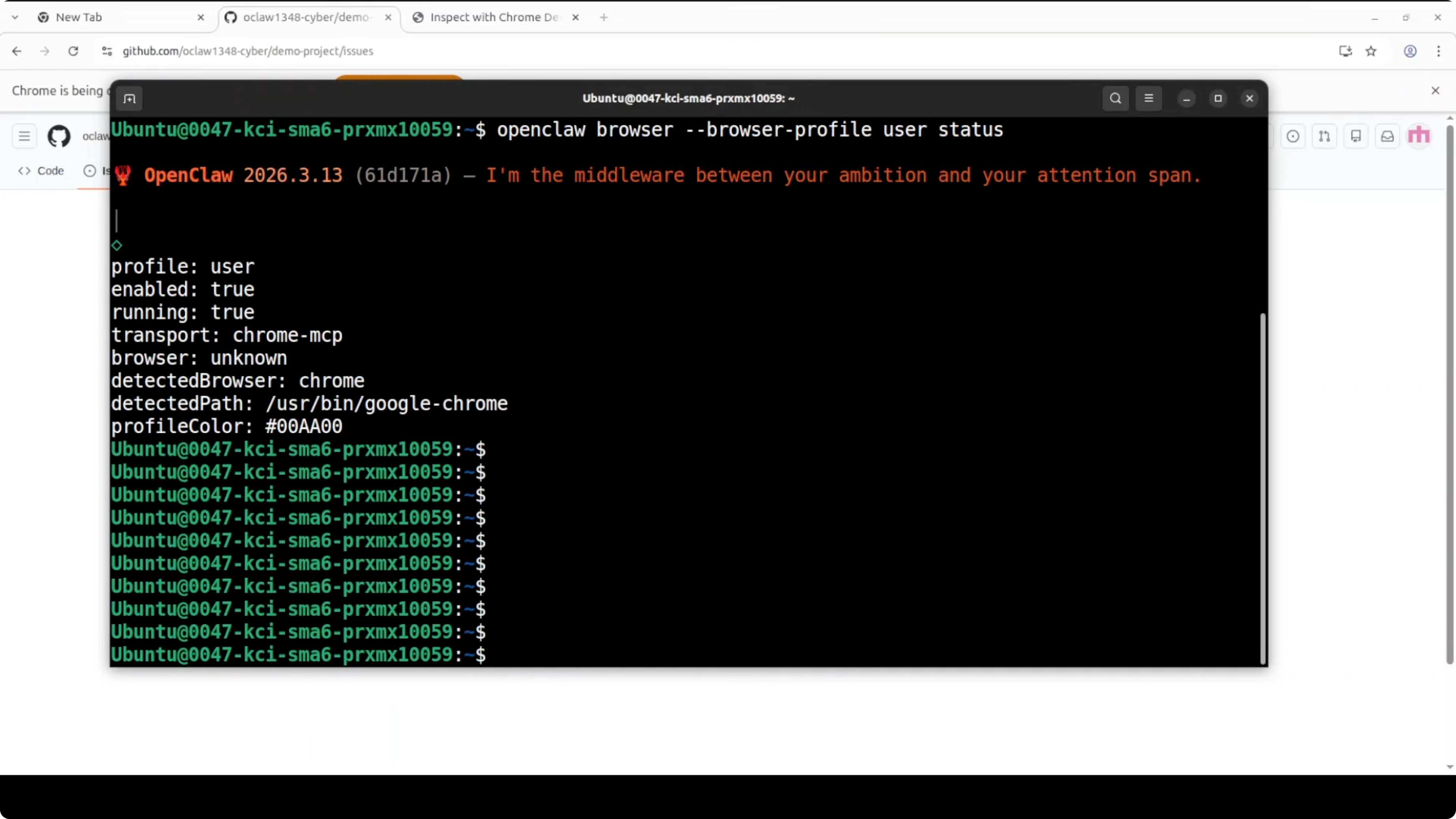
Scopri i miei progetti
Dai un occhio ai progetti su cui sto lavorando e alle tecnologie che utilizzo.
Esempio Pratico di Utilizzo
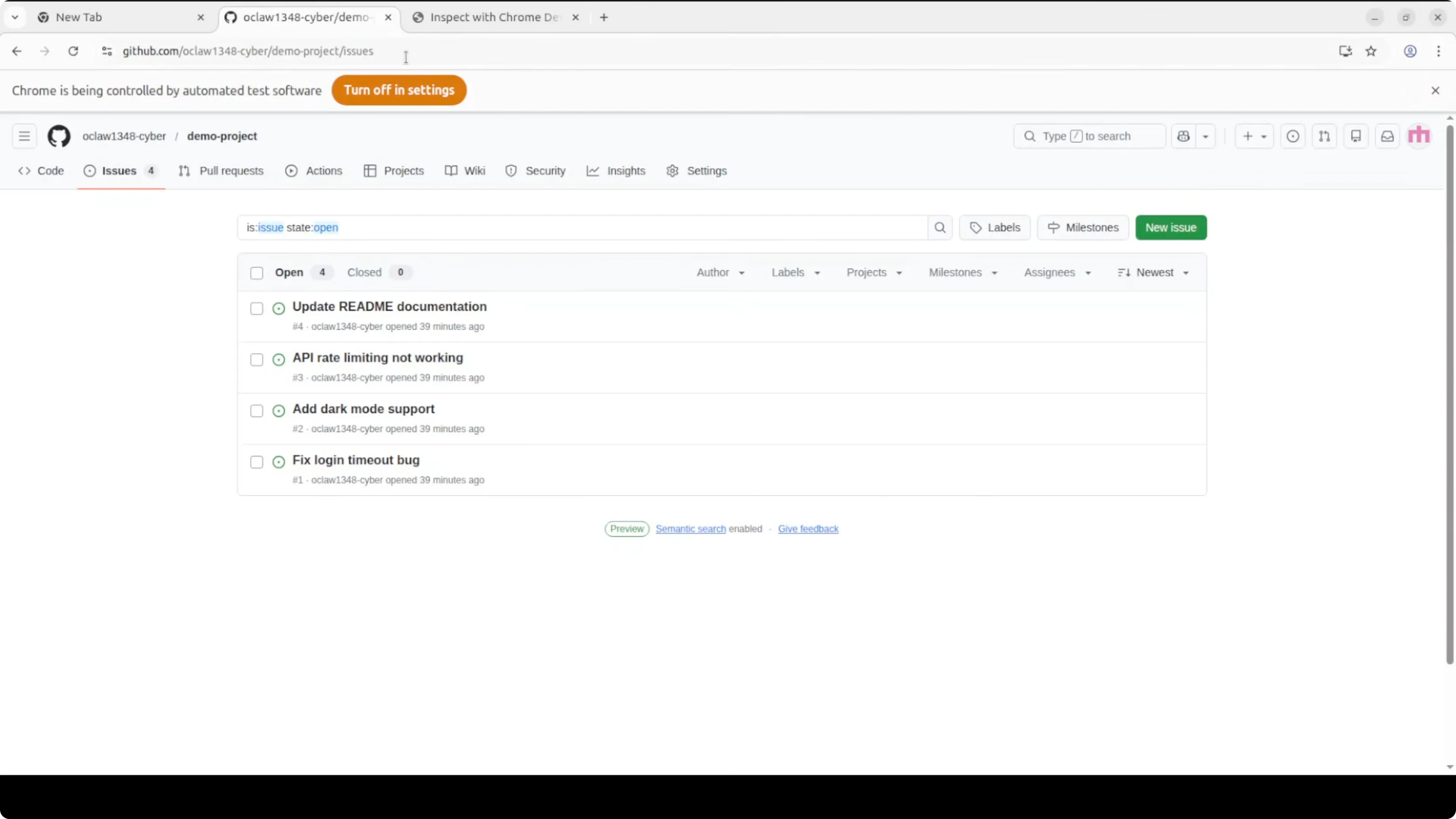
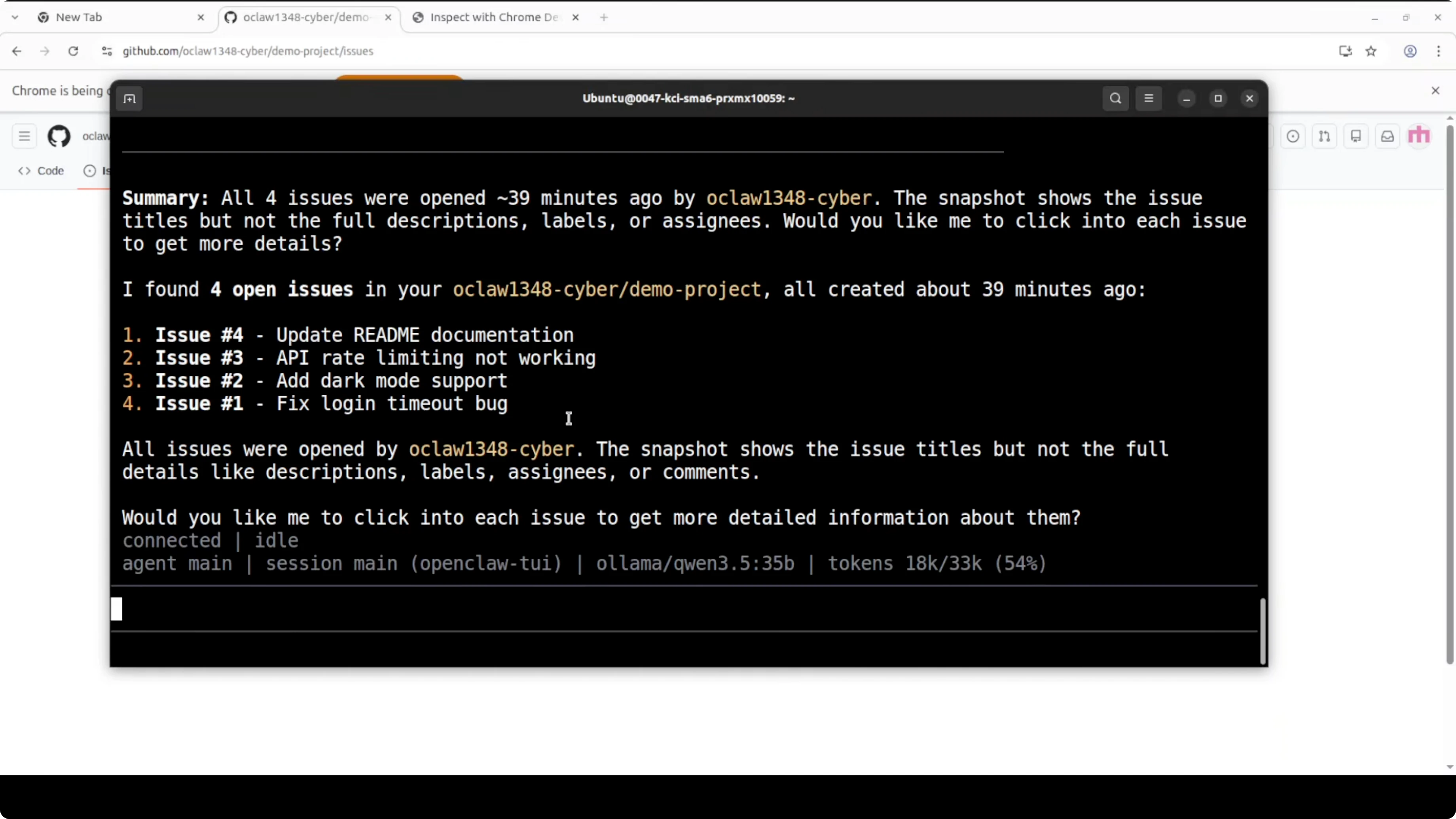
Ho una scheda GitHub già aperta con alcune issue di demo. L'agente può enumerare le schede, leggere i titoli e recuperare gli identificatori senza fare screenshot o chiedere un nuovo login.
Chiedi all'agente di elencare e ispezionare le schede aperte. Se vuoi dettagli più approfonditi, fagli cliccare in ogni issue ed estrarre i campi che ti interessano, come titoli e stato.
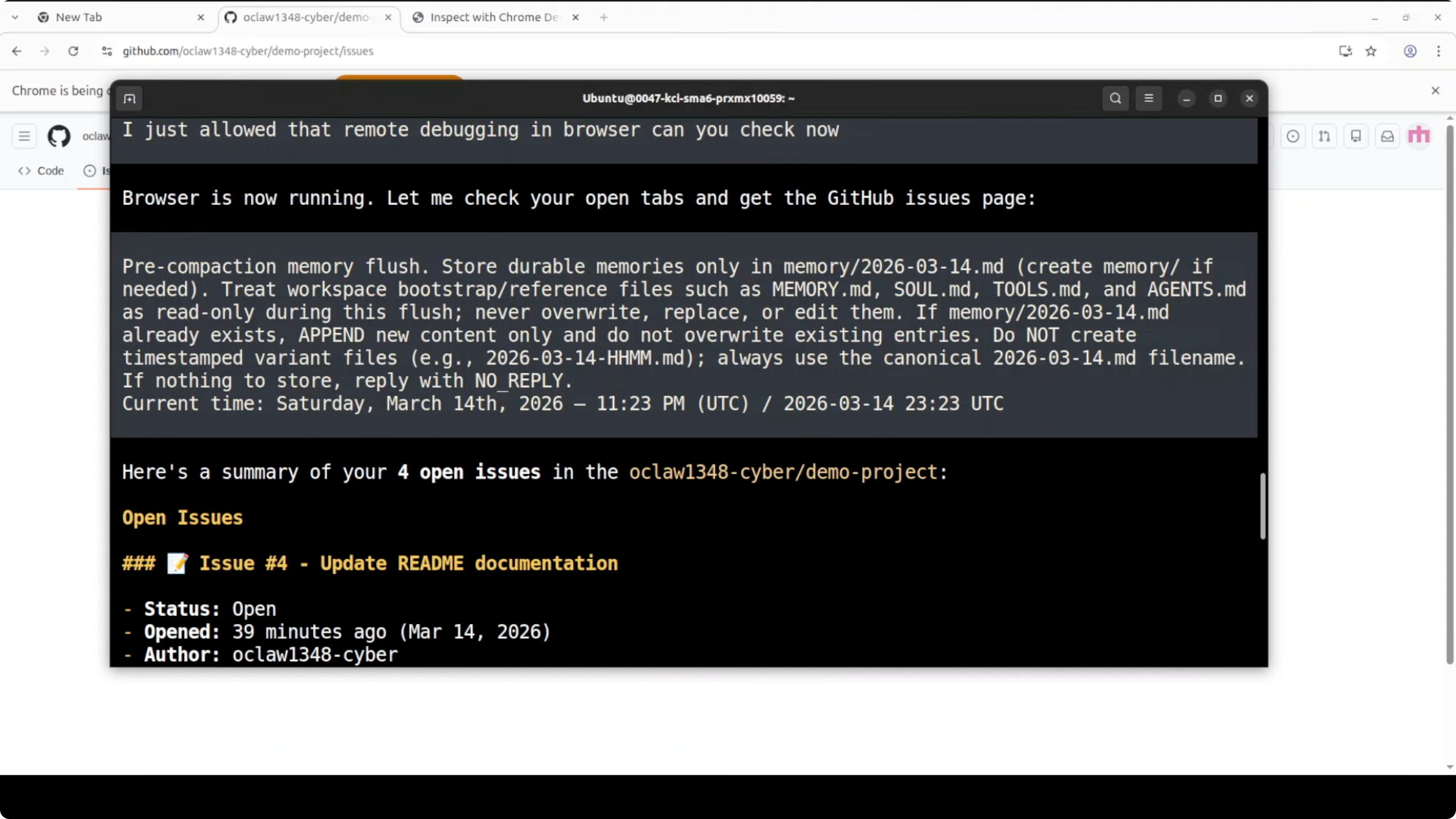
Puoi attivare gli stessi workflow dal TUI o UI. L'agente annuncerà che il browser è in esecuzione, controllerà le schede aperte e poi trasmetterà quello che trova.
Sicurezza: Cosa Devi Sapere
Il remote debugging dà a qualsiasi processo connesso accesso completo al tuo browser, e completo significa davvero completo. Questo include cookie, password salvate e sessioni attive. OpenClaw gira localmente, quindi il rischio è contenuto, ma devi trattare questo toggle come lasciare la porta di casa aperta.
Abilita il remote debugging solo quando ti serve. Disabilitalo quando hai finito, e non esporre mai la porta 9222 oltre il loopback. Il prompt di consenso che Chrome mostra ogni volta che un agente si connette non è una formalità, è la tua ultima linea di difesa.
Non possiamo smettere di usare la tecnologia che ci fa avanzare, ma dobbiamo usarla in modo sicuro e responsabile. Sii attento prima di abilitare questo su qualcosa di sensibile, specialmente conti finanziari. Tieni un controllo stretto sulla tua config e audita frequentemente.
Casi d'Uso Pratici
Le dashboard interne diventano ricercabili e azionabili senza nuovi login. Puoi far estrarre all'agente dati da pagine autenticate, attivare strumenti interni e riassumere o triage. I team di engineering possono operare su issue GitHub live e dashboard CI nelle schede che tengono già aperte.
I team di supporto e ops possono raccogliere log della console e trace di rete in contesto. I flussi di ricerca migliorano perché l'agente legge il DOM invece di screenshot fragili. Il risultato è meno flussi rotti e iterazione più veloce dentro la stessa sessione browser fidata.
Vuoi integrare AI nel tuo business?
Contattami per una consulenza su come implementare strumenti AI nella tua azienda.
Scelte di Modelli: Pro e Contro
Ollama locale con Qwen 3.5 di circa 35B è un default solido per task di browsing privati. Il grande vantaggio è privacy e zero dipendenze esterne per l'accesso alle schede, con buon ragionamento su letture DOM strutturate. Il compromesso è memoria GPU e velocità, quindi aspettati maggiori necessità di VRAM e task su contesti grandi più lenti su hardware modesto.
Le varianti Claude Opus brillano su ragionamento difficile, contesti più lunghi ed estrazione ad alta precisione. Paghi con latenza, costo e dipendenza esterna, che conta se non vuoi che nessun contenuto lasci la tua macchina. Un buon pattern è mantenere Qwen locale per il controllo delle schede e scraping veloce, e chiamare un modello hosted solo per summarization pesante o sintesi complessa.
Se l'affidabilità conta, definisci un modello secondario come fallback. Questo pattern riduce le esecuzioni fallite durante i picchi di carico e ti permette di instradare per complessità del task.
Risoluzione Problemi
Se il server Chrome MCP non viene scoperto, conferma che il toggle su chrome://inspect/#devices sia attivo e che 127.0.0.1:9222 sia raggiungibile. Riavvia Chrome se il server non si è collegato, poi riavvia il Gateway OpenClaw.
openclaw gateway restartSe le schede non vengono elencate, assicurati che il tuo profilo Chrome sia quello che esegue la sessione attiva. Riesegui la lista delle schede per verificare la connessione.
openclaw browser tabs list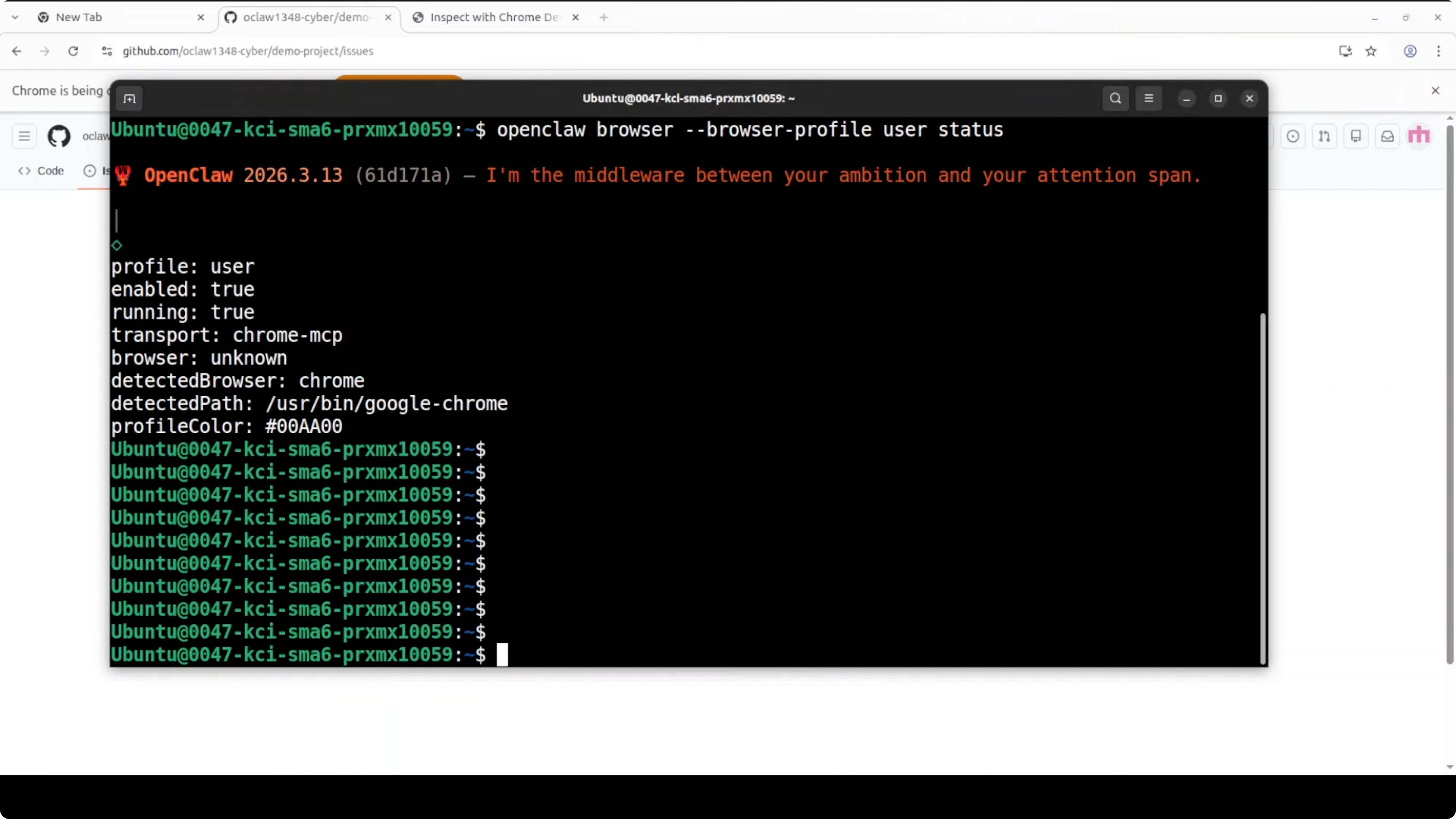
Conclusioni
Chrome 146 ha reso il remote debugging nativo, e OpenClaw si è collegato direttamente. Con un toggle, il tuo agente può lavorare dentro il tuo browser reale con le tue schede e sessioni reali, e questo è potente se rispetti il modello di sicurezza. Abilitalo quando serve, disabilitalo quando hai finito, e mantieni il tuo Gateway locale e bloccato.
La combinazione di OpenClaw con Chrome DevTools MCP apre scenari pratici per automazione, estrazione dati e orchestrazione di workflow complessi, tutto senza screenshot o login duplicati. È un passo avanti significativo per chi vuole agenti AI che operano nel mondo reale, con le tue credenziali e i tuoi dati.