

Ti mostro come configurare OpenClaw (o Clawdbot/Moltbot) usando l'API OpenAI e il modello GPT-4.1 mini su un'istanza AWS Free Tier EC2. Creerò la VM, mi collegherò al terminale, installerò OpenClaw, configurerò OpenAI e Telegram, e verificherò il setup.
Ti condivido anche i prompt che ho testato e che hanno funzionato per me.
Creare l'istanza EC2
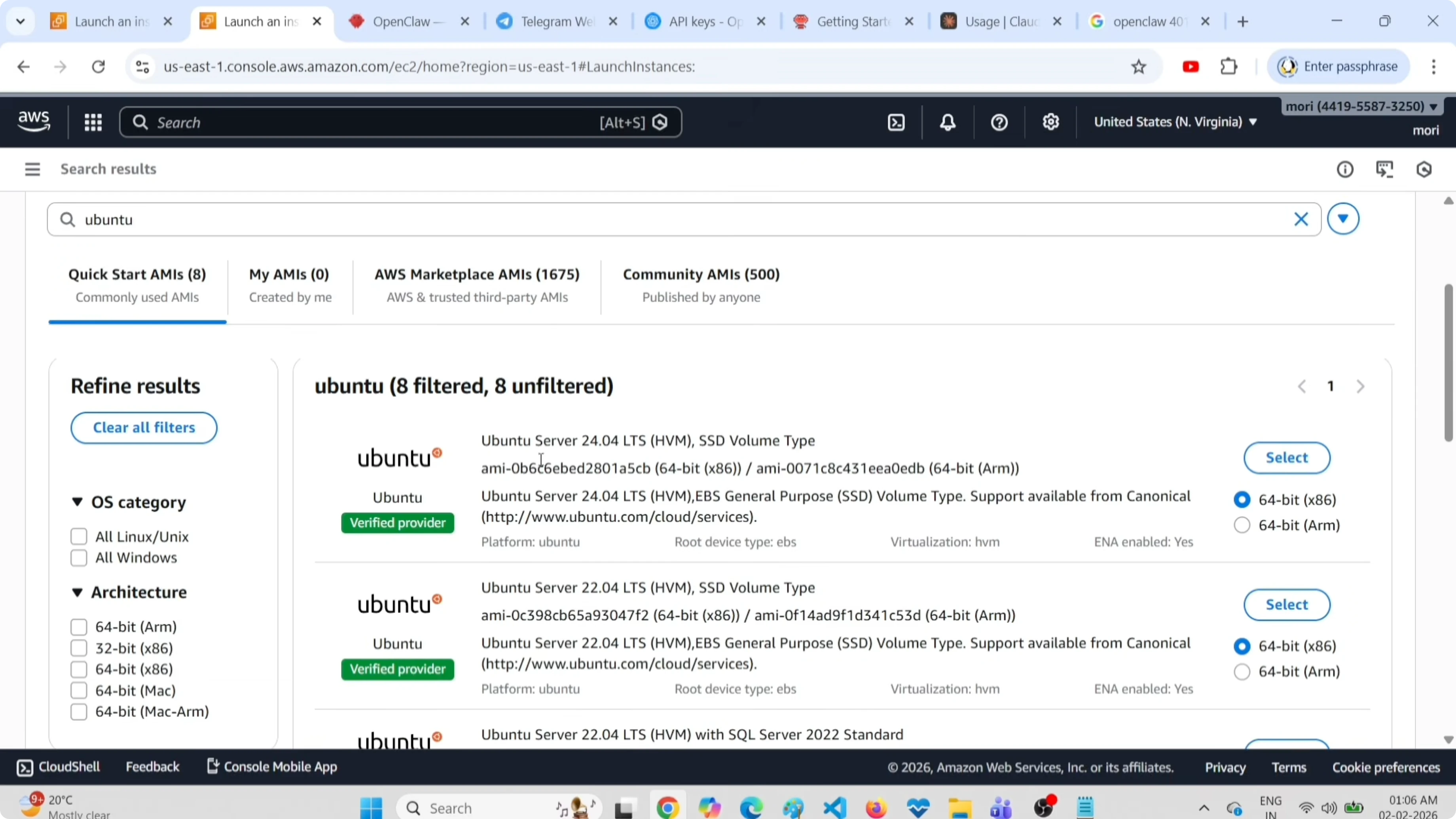
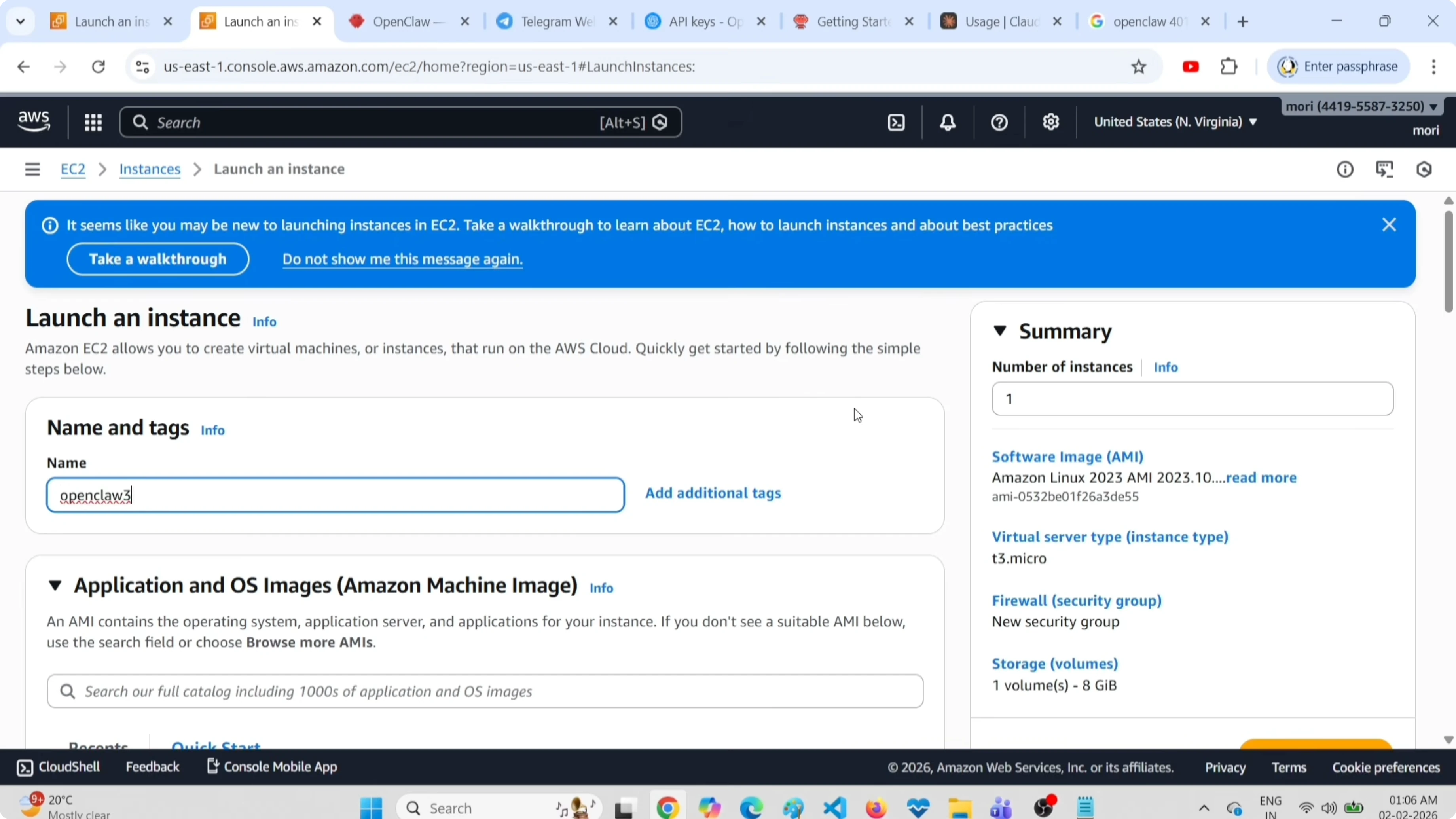
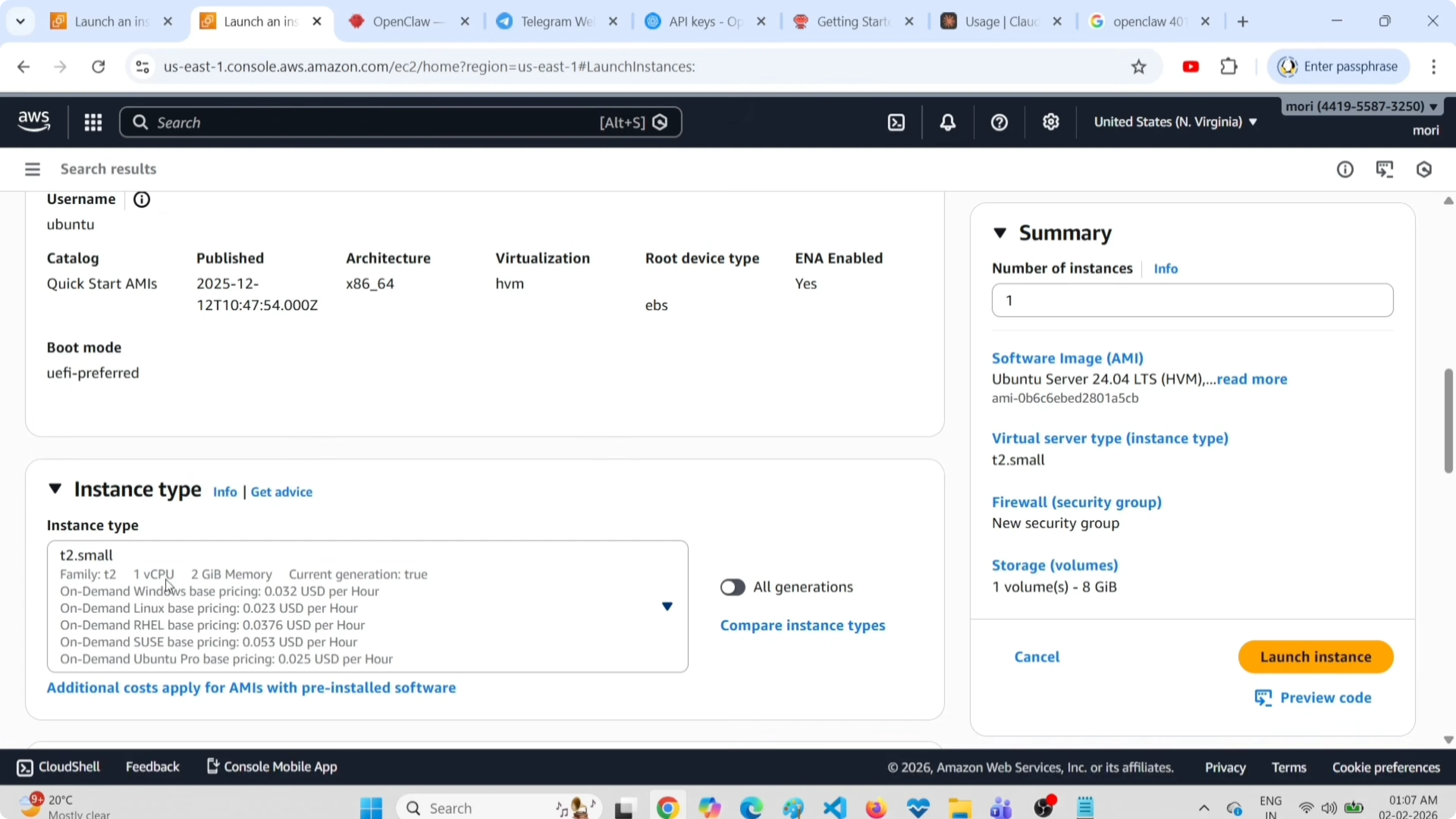
Clicca Launch instance in EC2 e dai un nome alla VM OpenClaw. Seleziona l'immagine Ubuntu Server 24. Scegli il tipo di istanza t2.small con 1 vCPU e 2 GB RAM.
Crea o seleziona una key pair esistente. Permetti HTTP e HTTPS nel security group. Imposta lo storage a 8 GB e lancia l'istanza.
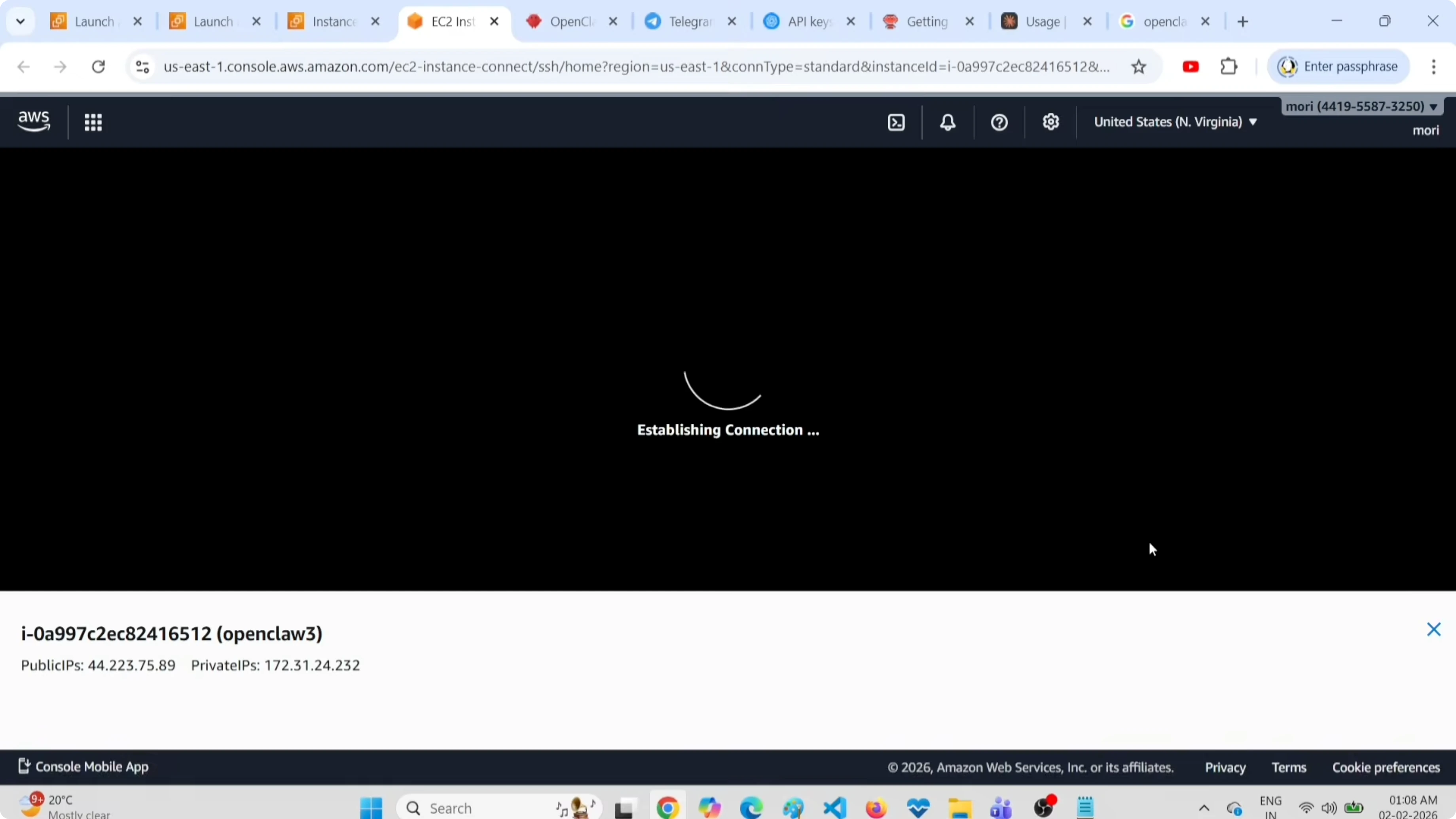
Apri i dettagli dell'istanza e clicca Connect. Usa EC2 Instance Connect per aprire il terminale nel browser.
Pulisci il terminale e preparati a far girare i comandi.
Installare OpenClaw
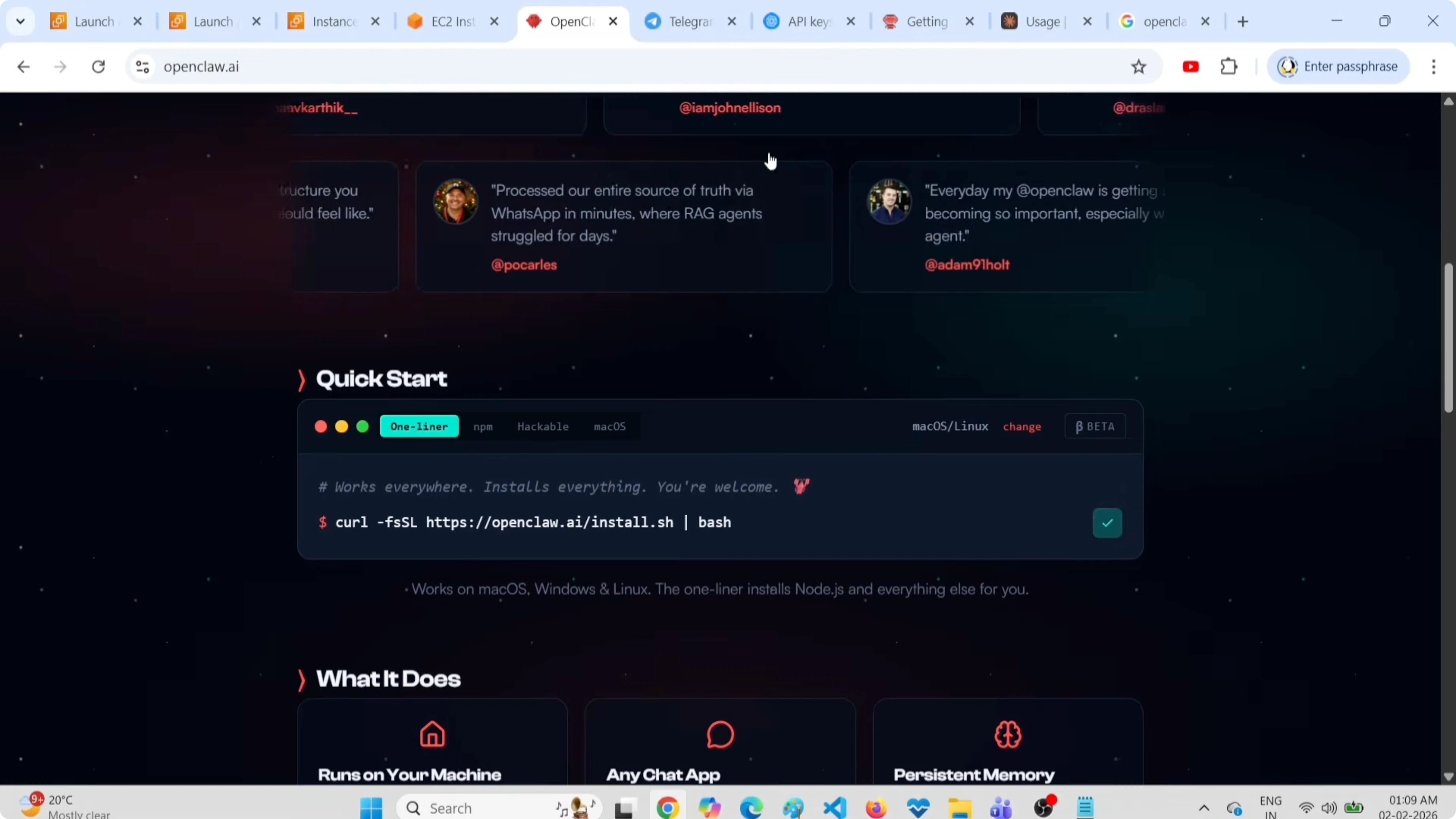
Vai sul sito openclaw.ai e copia il comando installer. Incollalo nel terminale EC2 e premi Enter.
Aspetta che l'installer finisca. Quando richiesto, seleziona Yes e poi seleziona Quick Start.
Vuoi integrare AI nel tuo business?
Contattami per una consulenza su come implementare strumenti AI nella tua azienda.
Configurare OpenAI
Seleziona l'interfaccia OpenAI nella lista setup. Quando richiesto per la chiave API OpenAI, generala su platform.openai.com/api-keys e crea una nuova secret key.
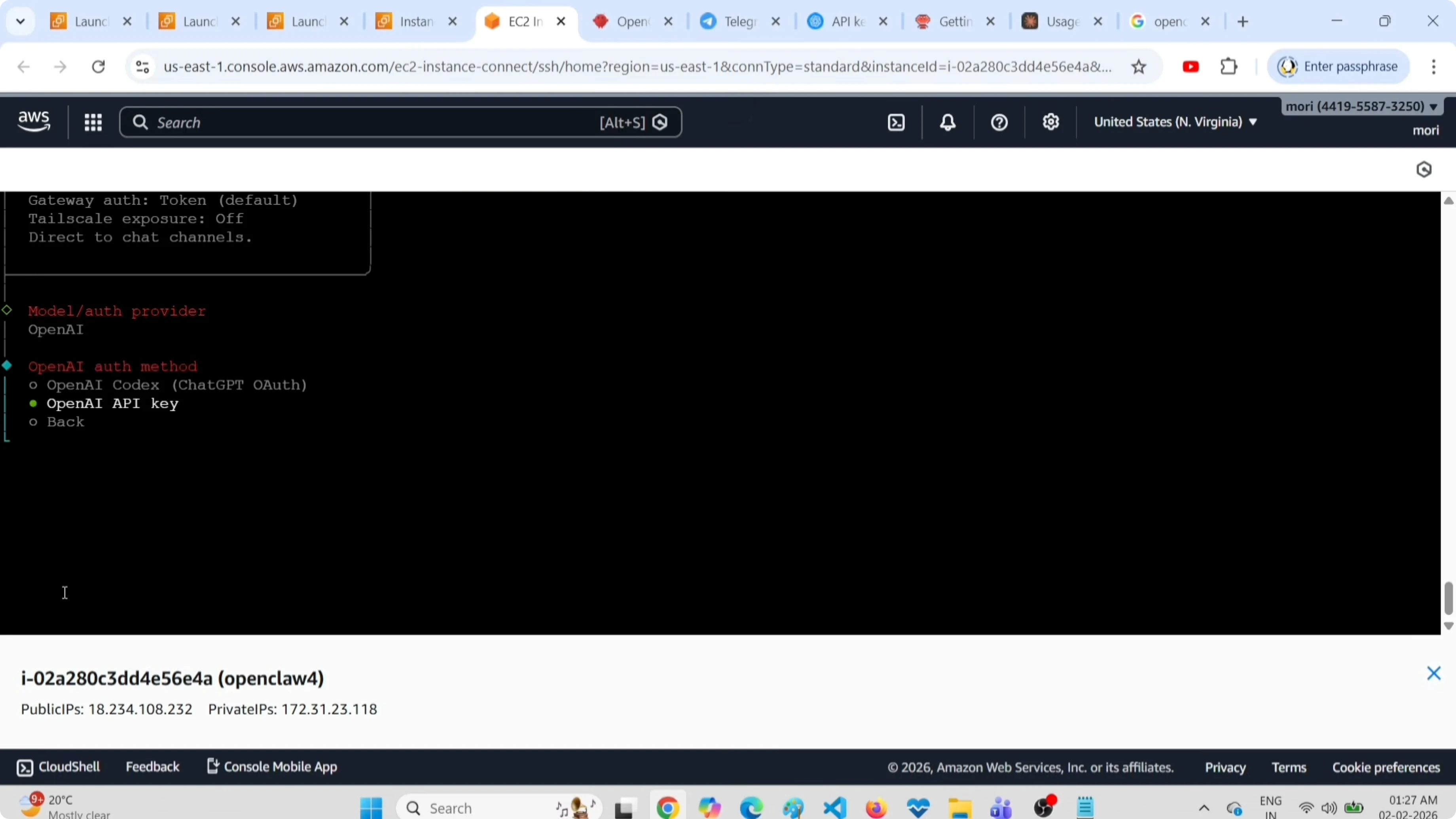
Copia la chiave e incollala nel terminale. Continua il setup.
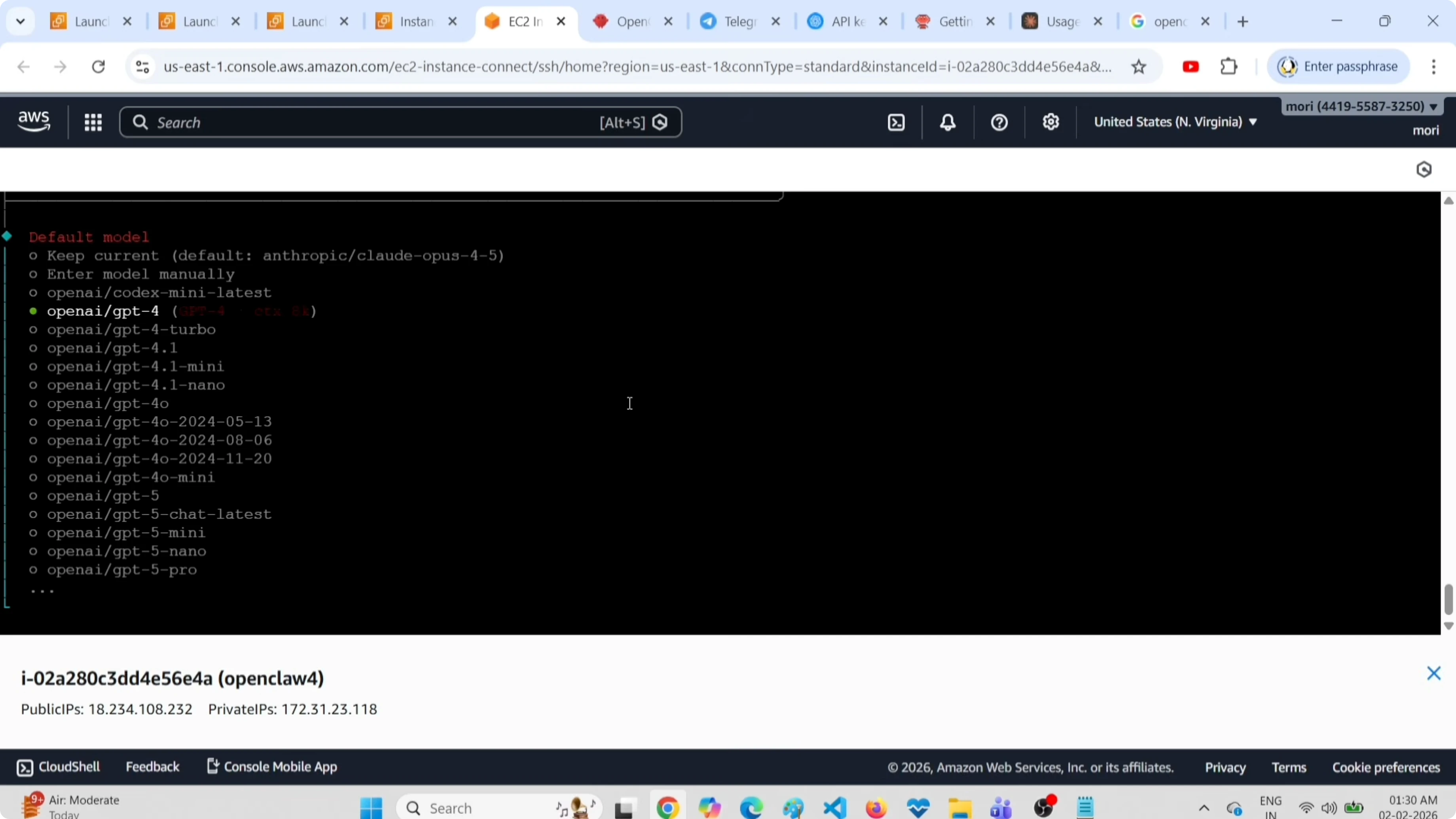
Scegli un modello dalla lista. Io ho selezionato GPT-4.1 mini. Cerca di selezionare modelli mini o nano perché i modelli grandi sono molto costosi e mangeranno tutti i tuoi crediti.
Configurare il canale Telegram
Seleziona Telegram nella lista canali. Crea un bot e ottieni il token usando BotFather di Telegram. See also: Come Eseguire Qwen 3.5 0.8B in Locale con OpenClaw e Ollama su CPU.
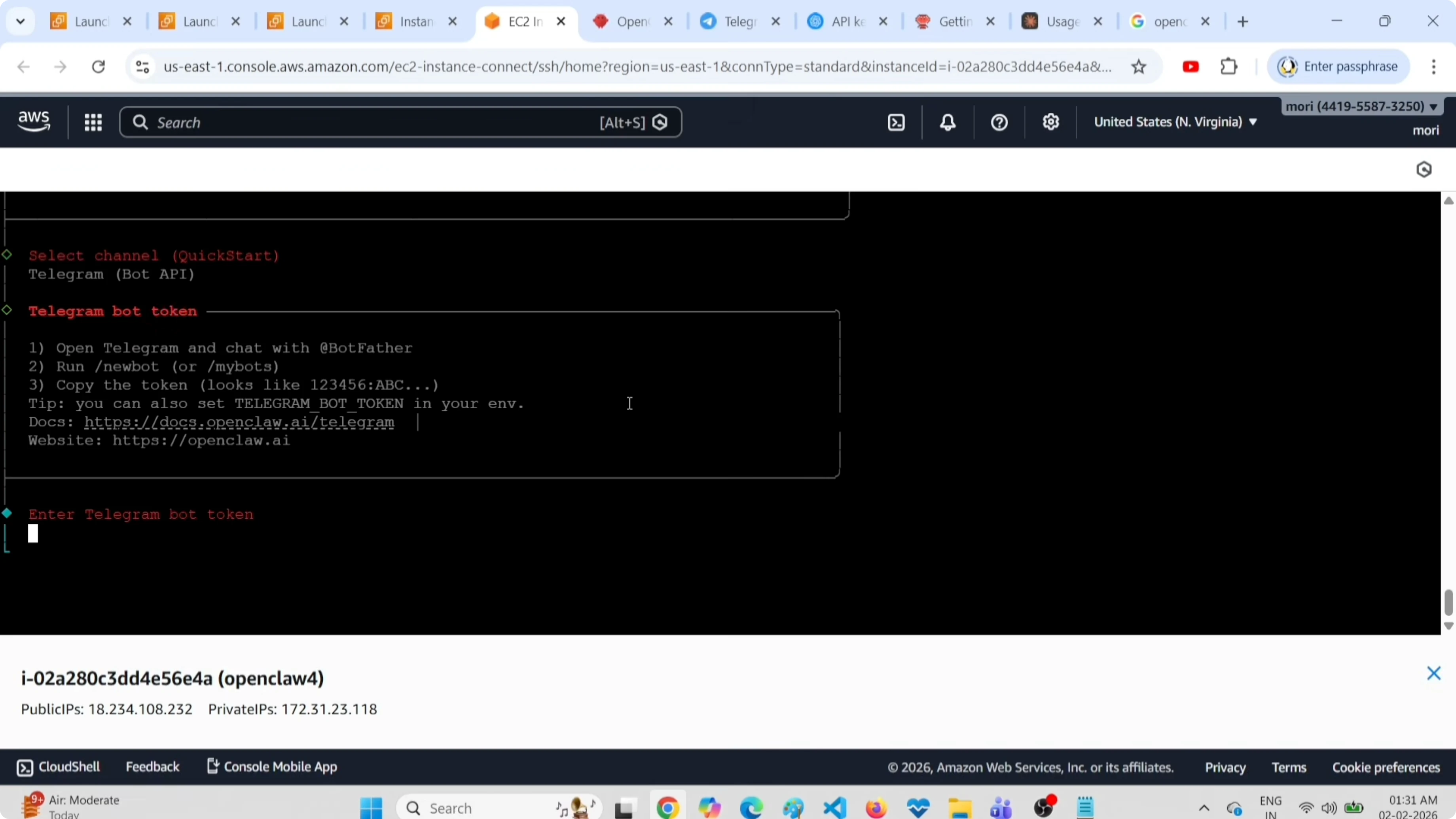
Apri Telegram, cerca BotFather, inizia una chat, e fai girare il comando:
/newbot
Dai un nome al tuo bot e uno username quando richiesto. Copia il bot token e incollalo nel terminale setup di OpenClaw.
Skill e servizio gateway
Di default, sei skill sono selezionati. Se vuoi selezionarne di più puoi scegliere Yes, ma io l'ho saltato e ho selezionato No. See also: Come Aggiornare OpenClaw: Update, Downgrade e Errori Comuni.
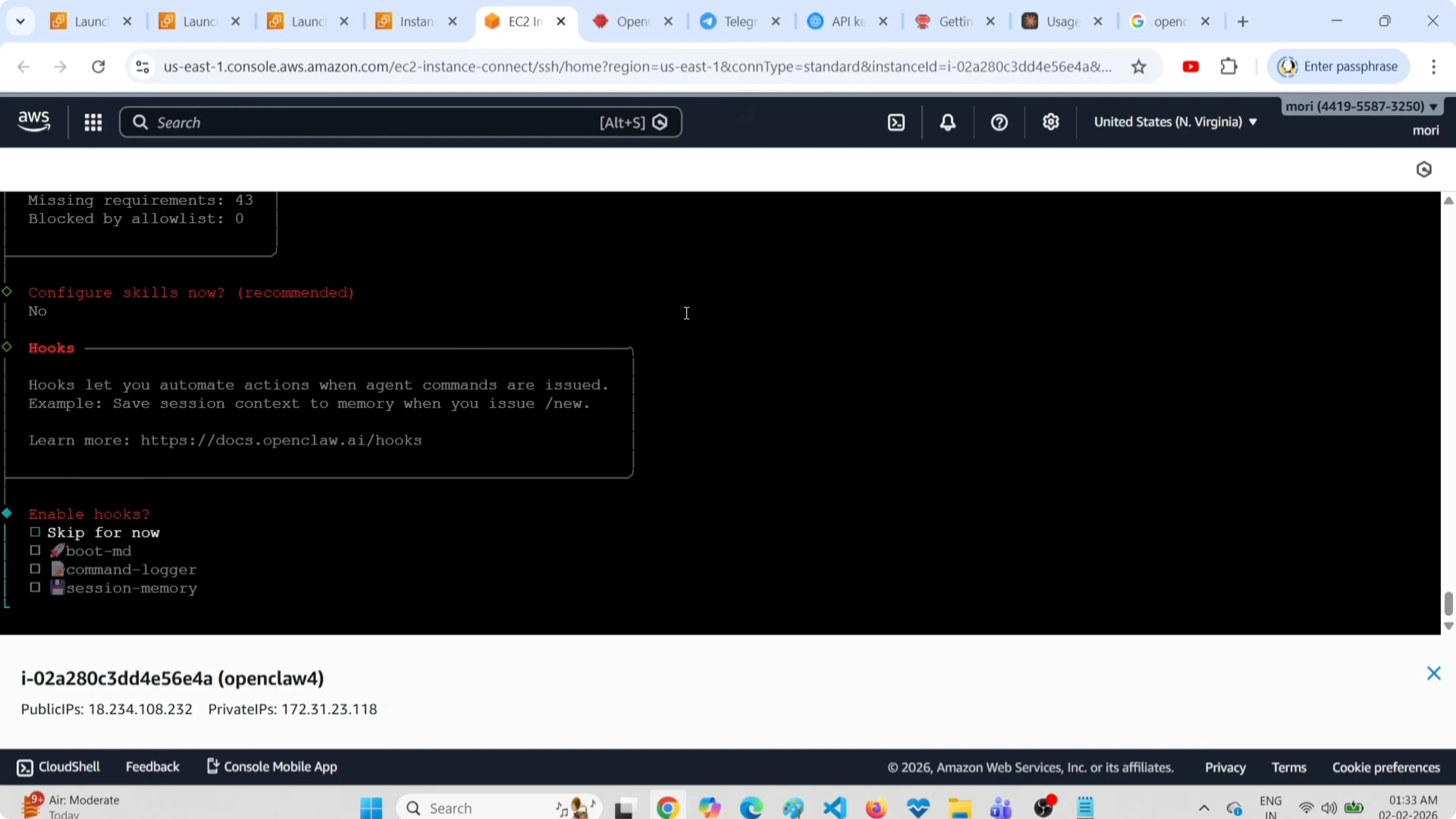
Vedrai il messaggio che il servizio gateway OpenClaw è installato. Seleziona Open in Web UI e conferma Yes, poi apri un nuovo terminale per controllare lo status.
Verificare il setup
Fai girare questo comando per controllare lo status:
openclaw status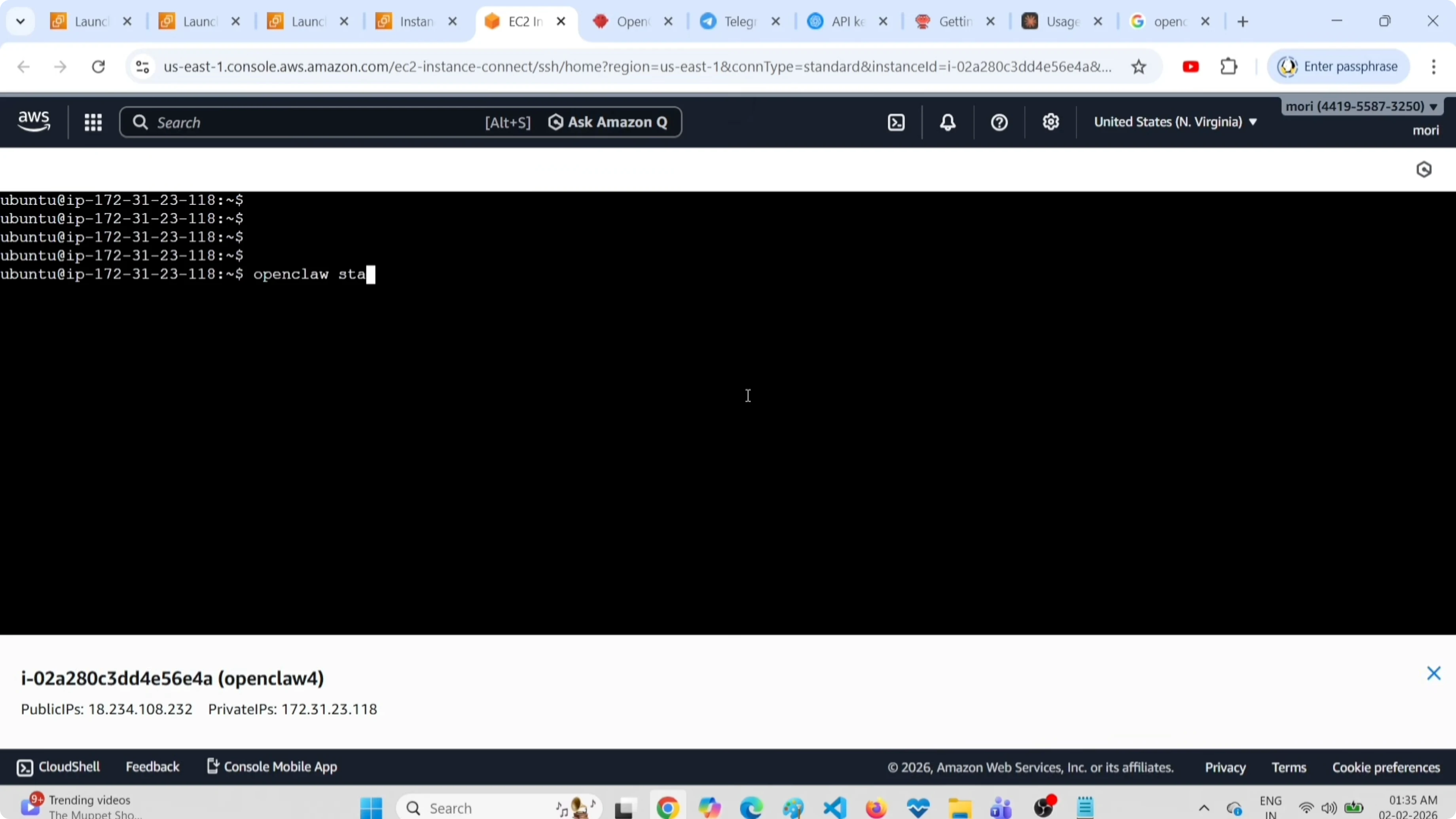
Vedrai i canali configurati, come Telegram, e info di sessione. Scrolla su nell'output per trovare l'URL della Web UI e conferma che i servizi sono in esecuzione.
Per listare i modelli configurati:
openclaw modelsAccoppiare OpenClaw con il tuo bot Telegram
Apri il tuo bot Telegram e clicca Start. Vedrai il tuo Telegram user ID e un pairing code.
Copia il comando di pairing mostrato nel tuo terminale, incollalo nel terminale EC2, e appendi il tuo bot token se richiesto. Fai girare il comando e aspetta il messaggio approved.
Scopri i miei progetti
Dai un occhio ai progetti su cui sto lavorando e alle tecnologie che utilizzo.
Test e errore comune
Manda un messaggio di test al bot Telegram. Se ottieni l'errore "You exceeded your current quota. Please check your plan and billing details," aggiungi crediti al tuo account OpenAI e riprova.
Prompt che ho testato
Ecco i prompt che ho testato e che hanno funzionato:
Lista tutti i file nella mia home directory:
ls -la ~Crea una nuova directory chiamata test-project nella mia cartella Documents:
mkdir -p ~/Documents/test-projectCrea un file chiamato config.txt con contenuto hello nella directory test-project:
echo "hello" > ~/Documents/test-project/config.txtControlla se ho Docker installato e dimmi la versione. Se non installato, installa Docker:
which docker || echo "Docker not found"
docker --version
Su Ubuntu, installando Docker con apt:
sudo apt-get update
sudo apt-get install -y docker.io
sudo systemctl enable --now docker
Lista tutti i container Docker attualmente in esecuzione. Poi fai girare un container Nginx chiamato test-nginx-web-server sulla porta 8080:
mkdir -p ~/webroot
echo "Hello World" > ~/webroot/index.html
docker run -d --name test-nginx-web-server -p 8080:80 -v ~/webroot:/usr/share/nginx/html:ro nginx:stable
curl http://localhost:8080
Cambia il messaggio da Hello World a Hello World 111:
echo "Hello World 111" > ~/webroot/index.html
curl http://localhost:8080
Fai girare un'app Python Flask in un container:
mkdir -p ~/flaskapp
cat > ~/flaskapp/app.py << 'EOF'
from flask import Flask
app = Flask(__name__)

@app.route("/")
def home():
    return "Hello from Flask"

if __name__ == "__main__":
    app.run(host="0.0.0.0", port=5000)
EOF

cat > ~/flaskapp/Dockerfile << 'EOF'
FROM python:3.11-slim
WORKDIR /app
COPY app.py .
RUN pip install flask
EXPOSE 5000
CMD ["python", "app.py"]
EOF

cd ~/flaskapp
docker build -t flaskapp:latest .
docker run -d --name flaskapp -p 5000:5000 flaskapp:latest
curl http://localhost:5000
Trova e lista file grandi. Scansiona porte aperte sul server:
sudo du -ah / | sort -hr | head -n 20
sudo ss -tulpn
Installa SQLite, crea un database chiamato test, crea una tabella employees con colonne name e age, inserisci una riga e stampa i dati:
sudo apt-get update
sudo apt-get install -y sqlite3

sqlite3 ~/test.db << 'EOF'
CREATE TABLE IF NOT EXISTS employees (name TEXT, age INTEGER);
INSERT INTO employees (name, age) VALUES ('Alice', 30);
.headers on
.mode column
SELECT * FROM employees;
EOF
Aggiungi una nuova riga e una nuova colonna designation, poi query i dati:
sqlite3 ~/test.db << 'EOF'
ALTER TABLE employees ADD COLUMN designation TEXT;
UPDATE employees SET designation = 'Engineer' WHERE name = 'Alice';
INSERT INTO employees (name, age, designation) VALUES ('Bob', 28, 'Analyst');
.headers on
.mode column
SELECT * FROM employees;
EOF
Elimina tutti i container Docker:
docker rm -f $(docker ps -aq)Pensieri finali
Questo è come ho configurato OpenClaw con l'API OpenAI e il modello GPT-4.1 mini su un'istanza EC2 e l'ho collegato a Telegram. Tieni d'occhio la selezione del modello perché modelli più grandi possono consumare crediti molto velocemente.
Il setup è abbastanza diretto. La parte più importante è tenere sotto controllo i costi - usa mini o nano modelli per il testing, controlla regolarmente il tuo billing OpenAI, e non lasciare girare l'agente con un modello costoso senza supervision.
Una volta configurato, hai un agente AI completo accessibile via Telegram che può eseguire comandi, gestire file, far girare container Docker, e molto altro. Utile per automazioni, testing remoto, o semplicemente per avere un assistente sempre disponibile su qualsiasi dispositivo.