

Vuoi un assistente AI personale che gira 24/7 su un tuo server? OpenClaw su Hostinger VPS è una delle soluzioni più semplici da configurare - niente script complessi, niente debugging, solo un template one-click e qualche configurazione.
Ti mostro esattamente come fare: dal deploy del VPS alla connessione con Telegram, passando per la configurazione dell'LLM e l'installazione delle skill.
Perché Hostinger per OpenClaw
Hostinger offre un template Docker preconfigurato per OpenClaw. Questo significa:
- Deploy in un click
- Backup automatici giornalieri
- Configurazione guidata con interfaccia web
- Server in varie regioni (Europa, USA, Asia)
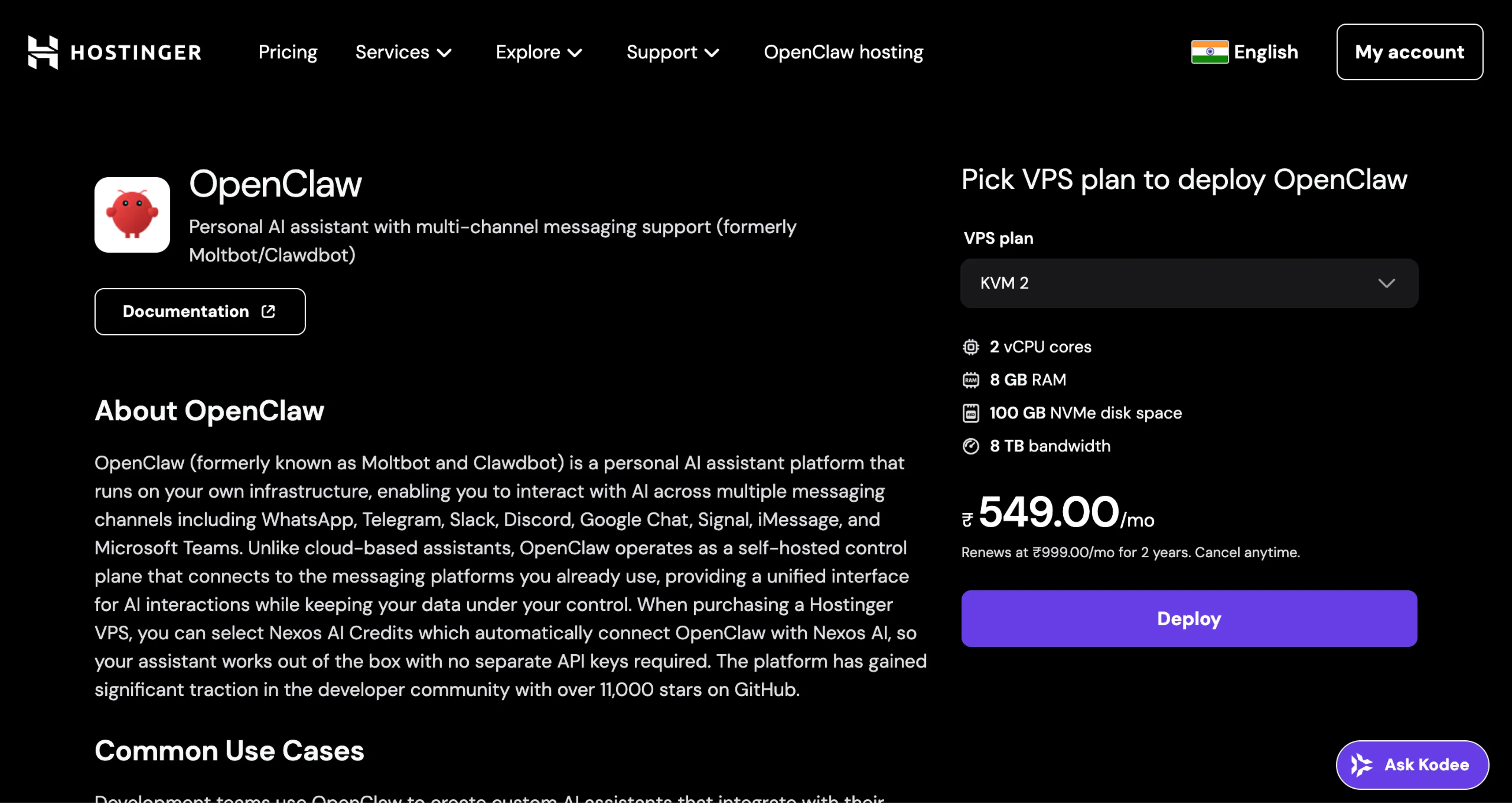
Costo: circa 4-8€/mese a seconda del piano. Con il piano da 24 mesi risparmi sul costo mensile.
Step 1: Deploy del VPS
Vai su hostinger.com/vps/docker/openclaw e clicca Deploy.
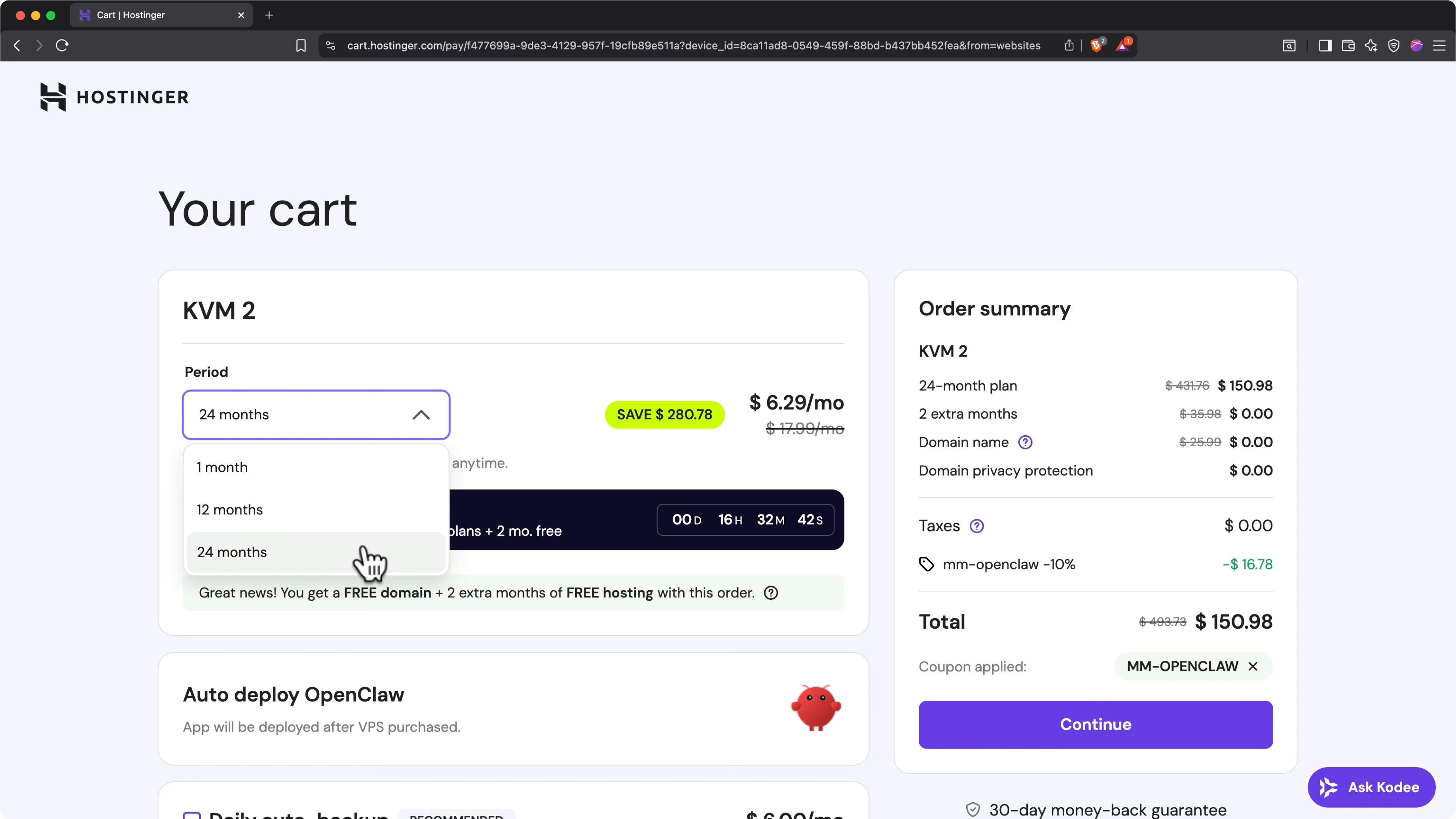
Nella pagina del carrello:
Scegli il periodo di fatturazione:
- 1 mese (più flessibile)
- 12 mesi (risparmio moderato)
- 24 mesi (miglior rapporto qualità-prezzo)
Attiva i backup automatici giornalieri. OpenClaw può modificare la propria configurazione del server, quindi avere backup affidabili è essenziale per ripristinare versioni precedenti.
Seleziona la regione del server. Di default viene scelta quella con latenza più bassa. Mantieni il default a meno che tu non abbia esigenze specifiche (es. server in Germania per compliance GDPR).
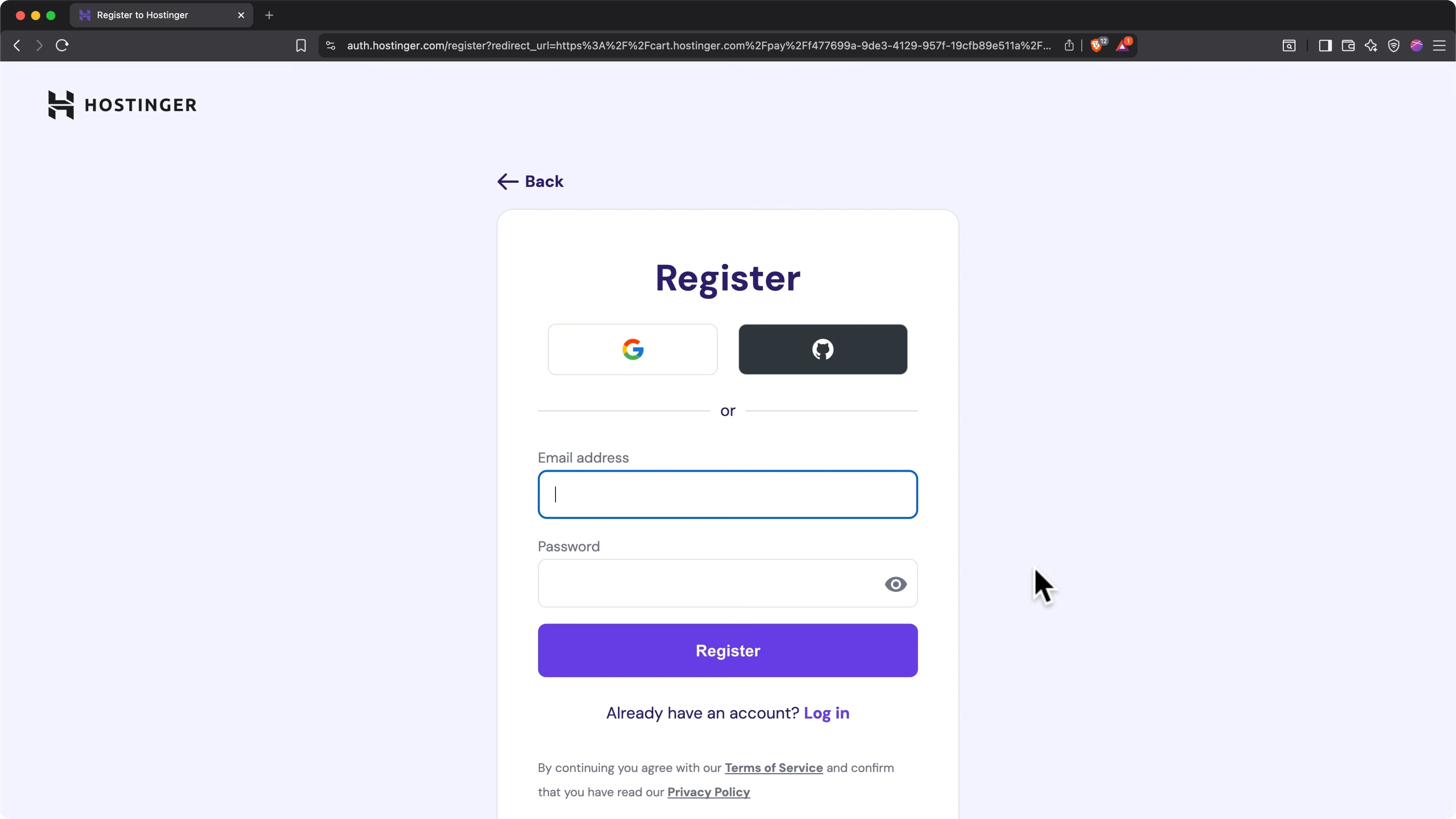
Clicca Continua, registrati con Google o email, inserisci i dati di pagamento e completa la transazione.
Vuoi integrare AI nel tuo business?
Contattami per una consulenza su come implementare strumenti AI nella tua azienda.
Step 2: Configurazione OpenClaw
Dopo il pagamento atterri sulla pagina di configurazione OpenClaw.
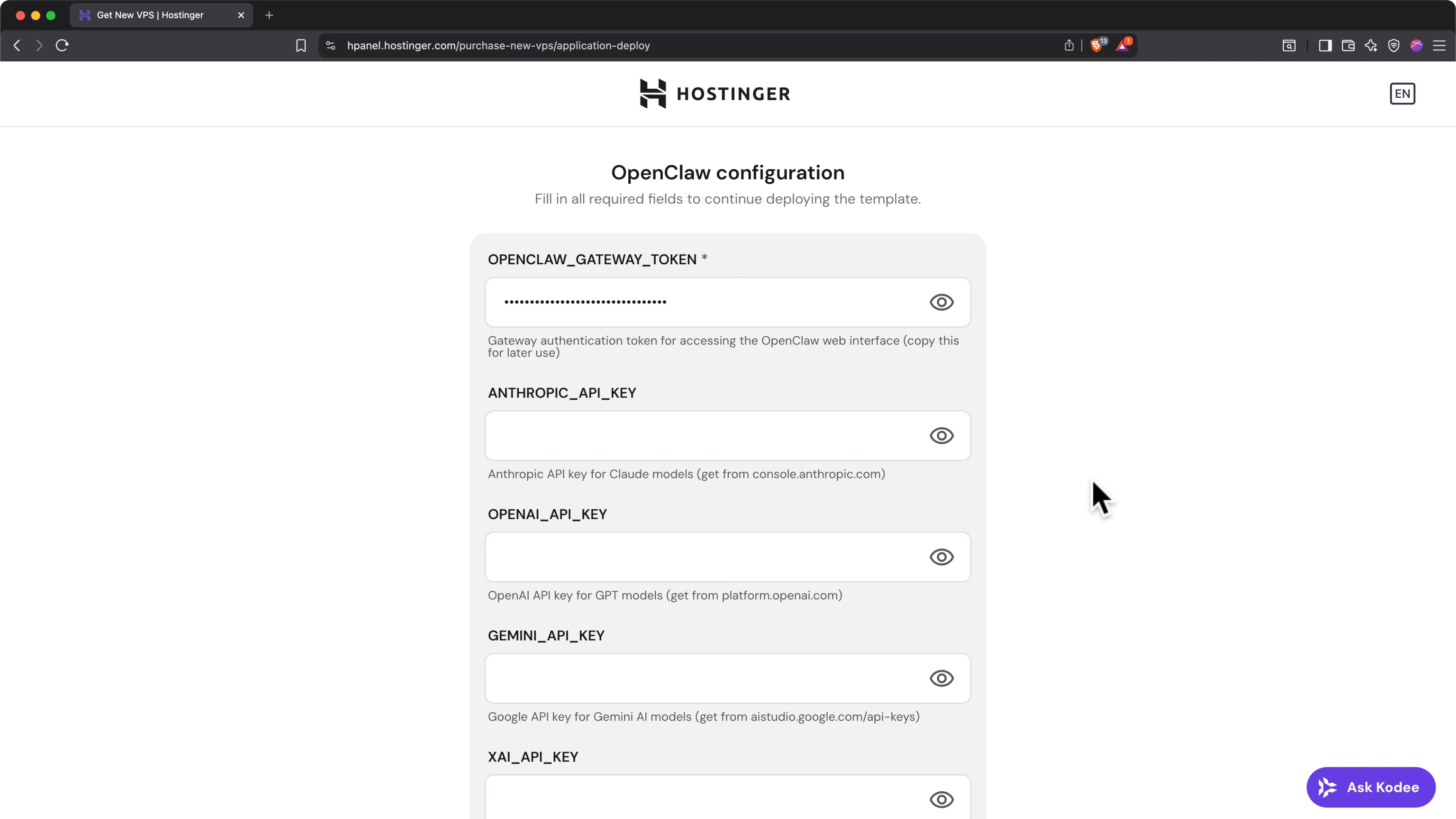
Gateway Token
Il primo campo è il Gateway Token - praticamente la password per accedere alla tua interfaccia OpenClaw.
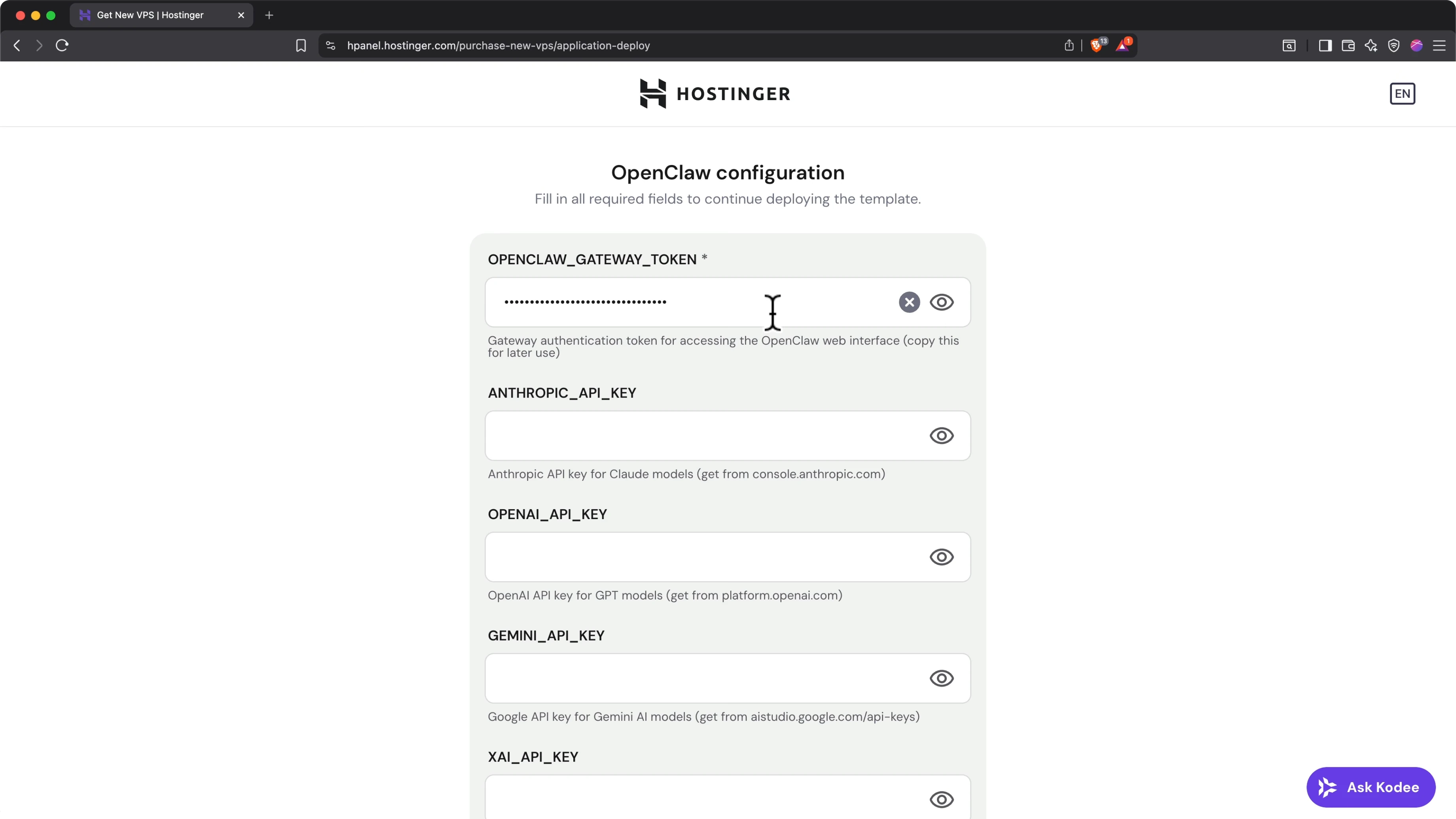
Clicca l'icona dell'occhio per rivelarlo e salvalo in un password manager. Ti servirà per accedere alla dashboard web.
API Key del LLM
Ora serve una API key del tuo LLM preferito. Puoi usarne una o anche più di una. Io uso Anthropic Claude perché mi piace come funziona quel modello.
La pagina dice di andare su console.anthropic.com, ma in realtà devi andare su platform.claude.com.
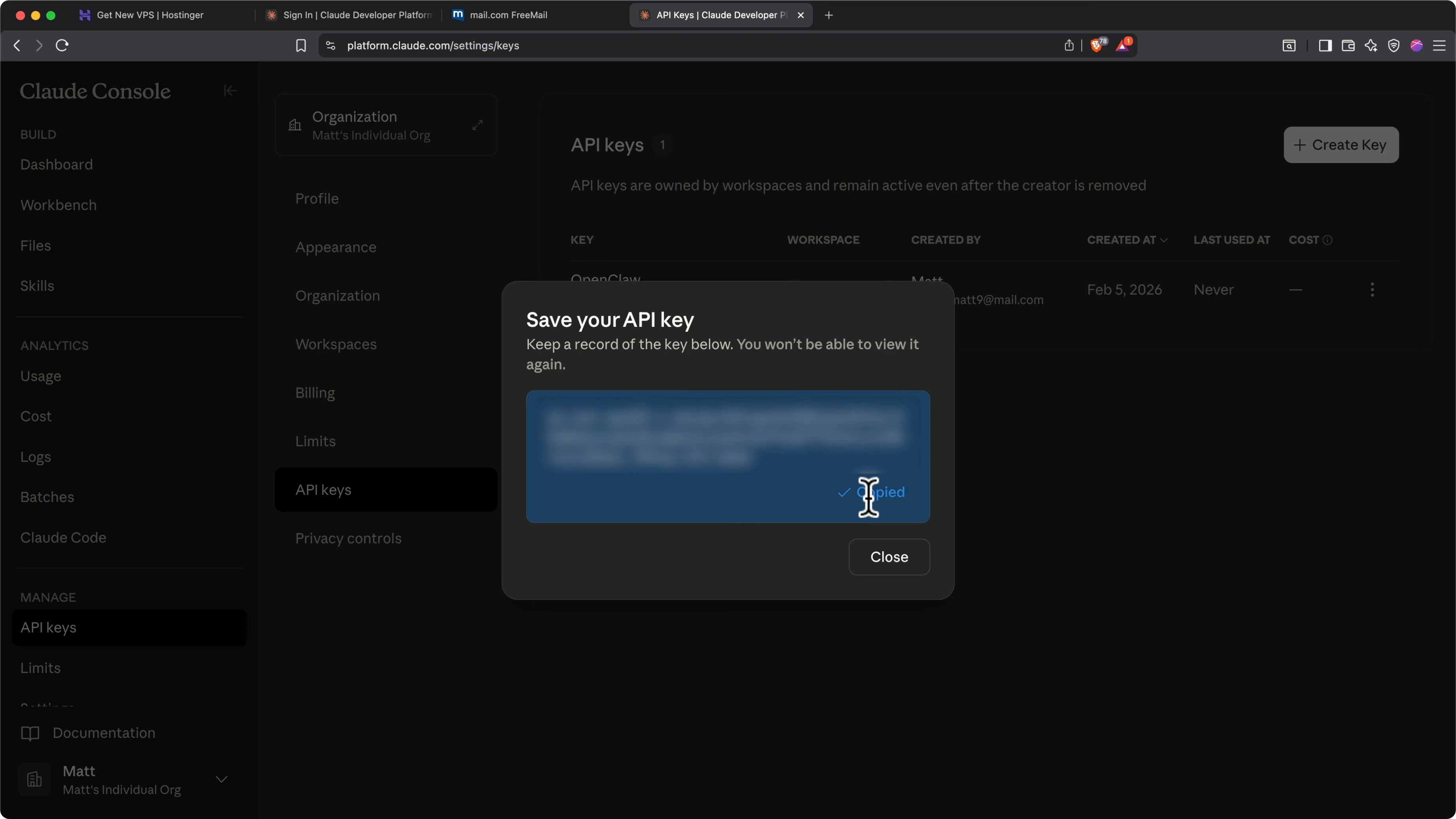
Su platform.claude.com:
- Crea un account o fai login
- Se è un nuovo account, aggiungi nome e scegli tipo account (individuale o organizzazione)
- Compra crediti:
- Clicca "Buy credits"
- Minimo $5 di crediti
- Inserisci i dati di pagamento
- Crea API key:
- Clicca "Create API Key", poi "Create key"
- Dai un nome alla key (es. "OpenClaw")
- Clicca Add
- Copia la API key (trattala come una password, non condividerla)
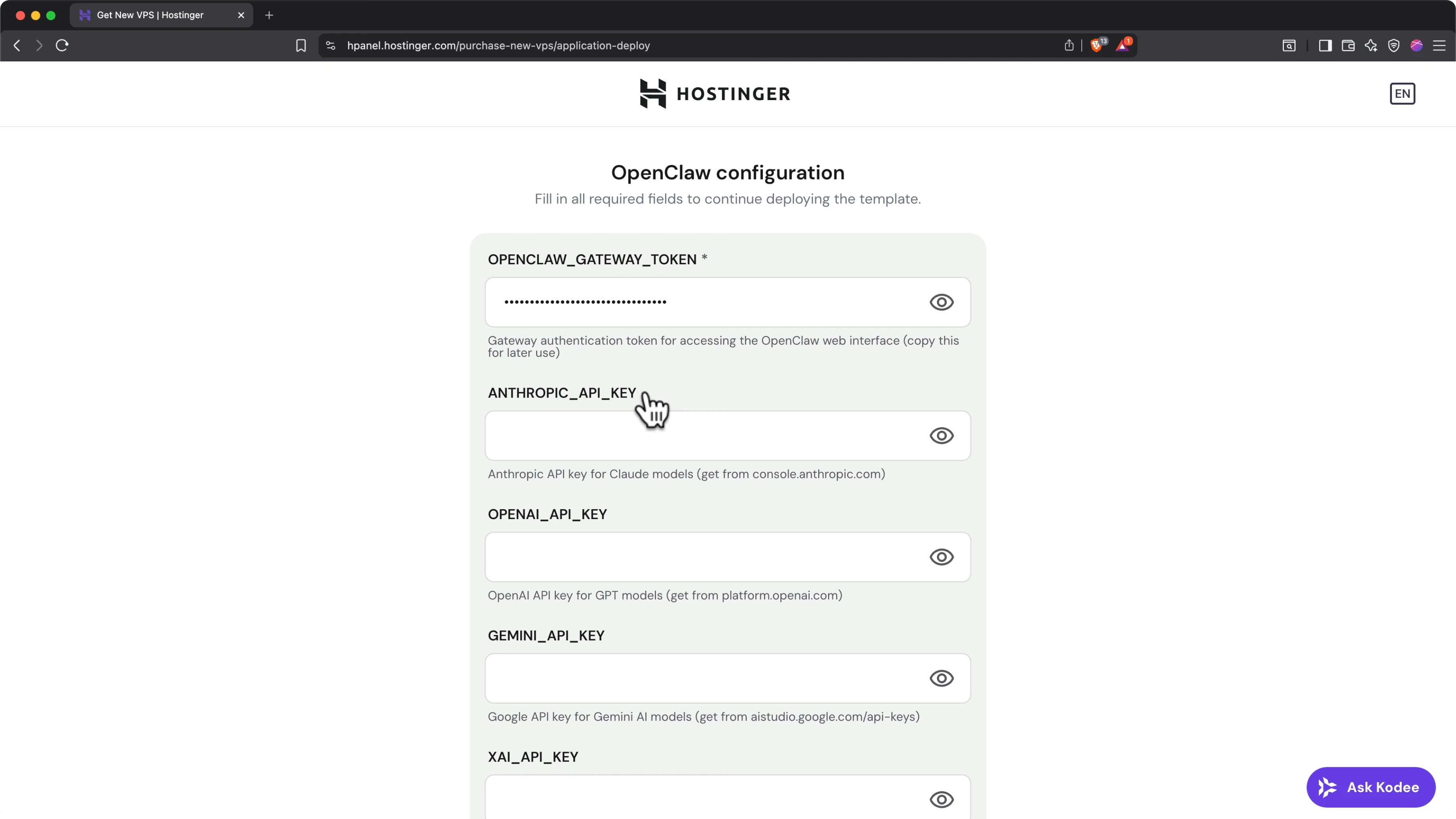
Torna su Hostinger e incolla la API key nel campo corrispondente.
Il processo è simile per gli altri LLM (OpenAI, Groq, ecc.). Segui i link forniti sotto ciascun campo, ottieni la key, torna indietro e incollala.
Quando hai incollato almeno una API key, scorri in basso e clicca Deploy.
Step 3: Attesa e Monitoraggio
Atterri sulla pagina H Panel di Hostinger con un sondaggio. Scorri in basso e clicca Skip.
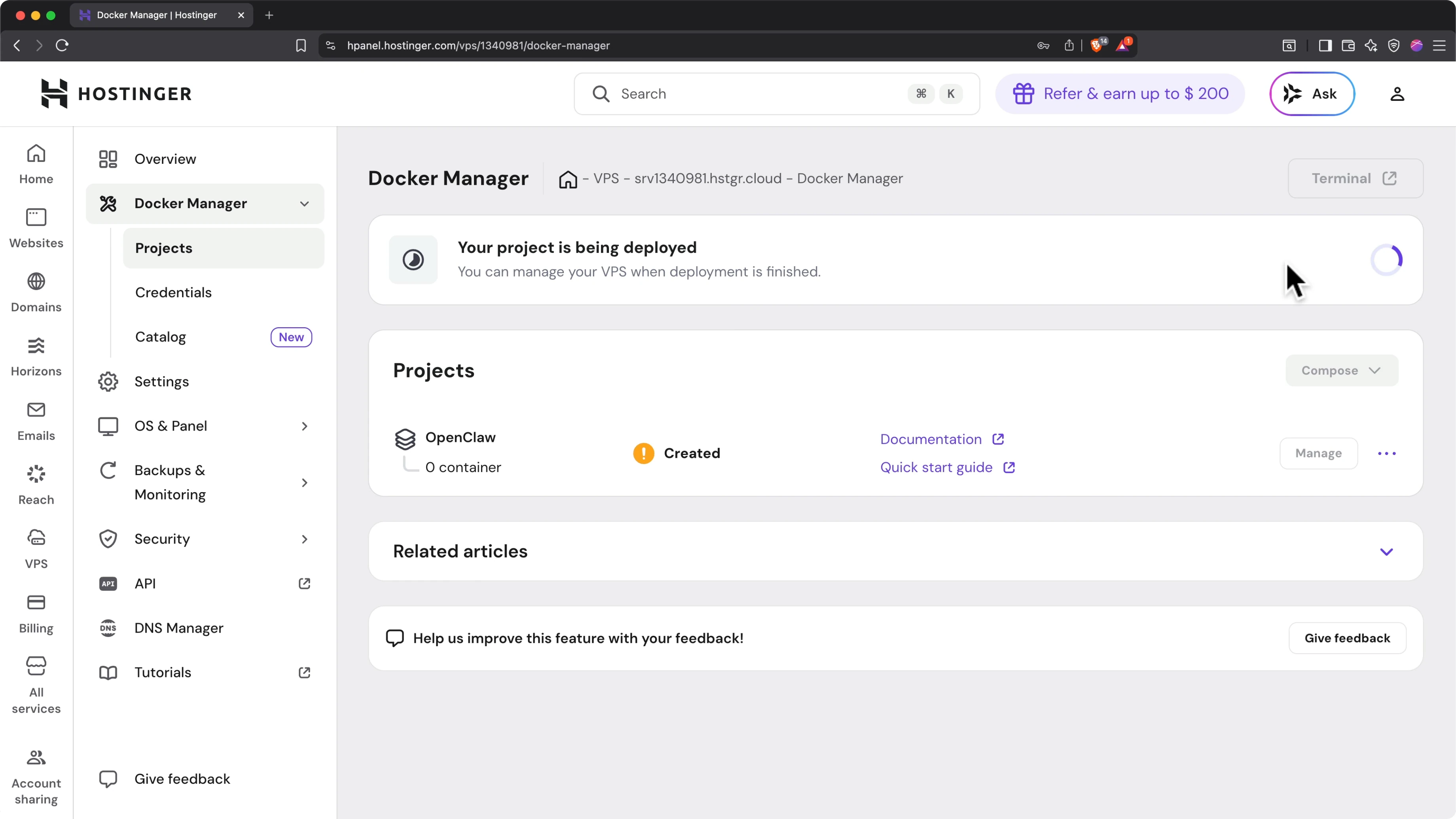
Nel Docker Manager vedi un indicatore che dice "deploying". Ci vogliono 2-5 minuti. Aspetta che finisca.
Quando è completato, vedrai un segno di spunta verde e lo stato "Running".
Scopri i miei progetti
Dai un occhio ai progetti su cui sto lavorando e alle tecnologie che utilizzo.
Step 4: Accesso alla Dashboard
Per accedere alla dashboard OpenClaw:
- Clicca il link viola in basso a sinistra
- Incolla il Gateway Token che hai salvato prima
- Clicca Log in
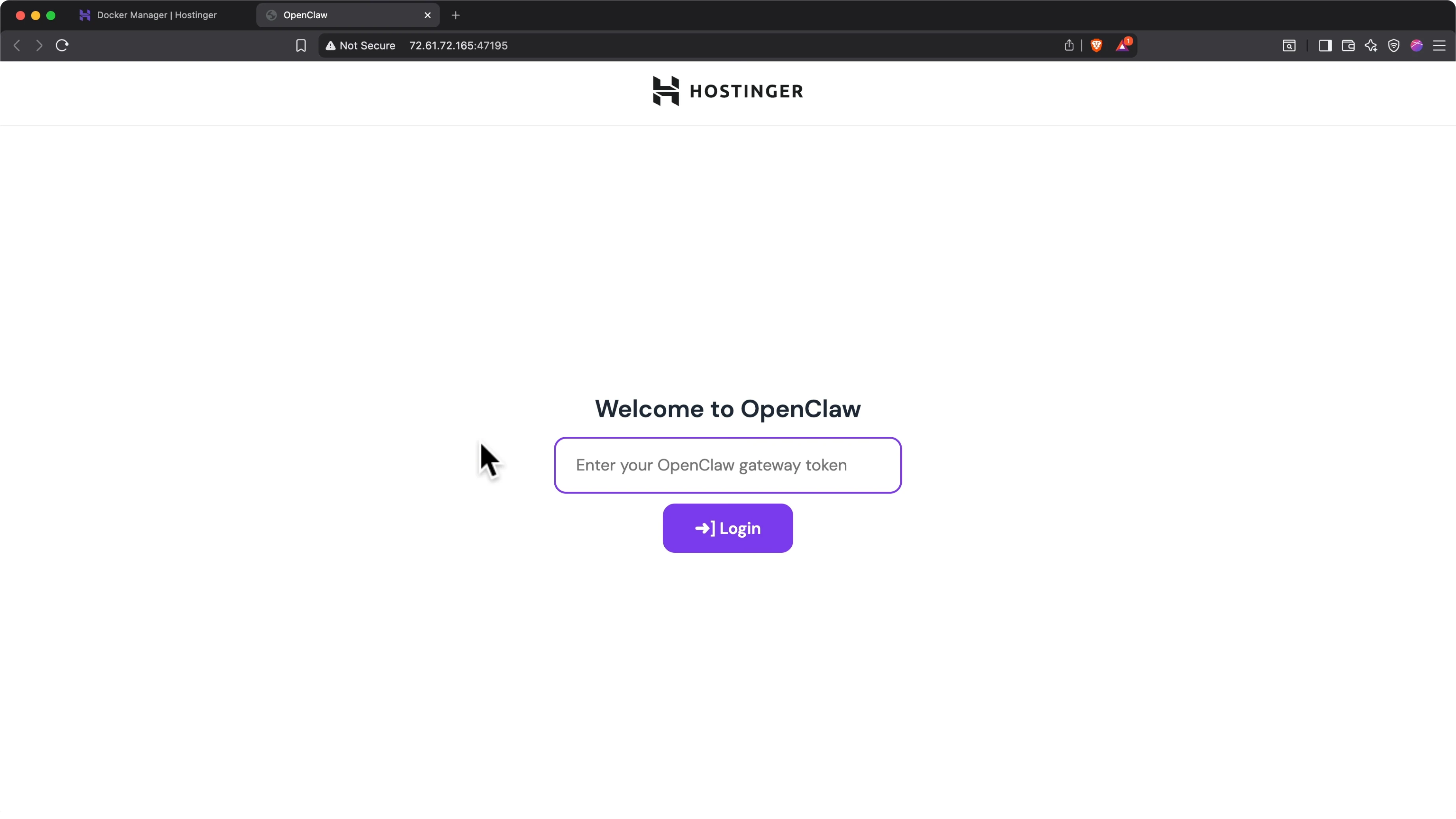
Se non ti è apparso il flusso di onboarding e non hai ancora inserito il gateway token:
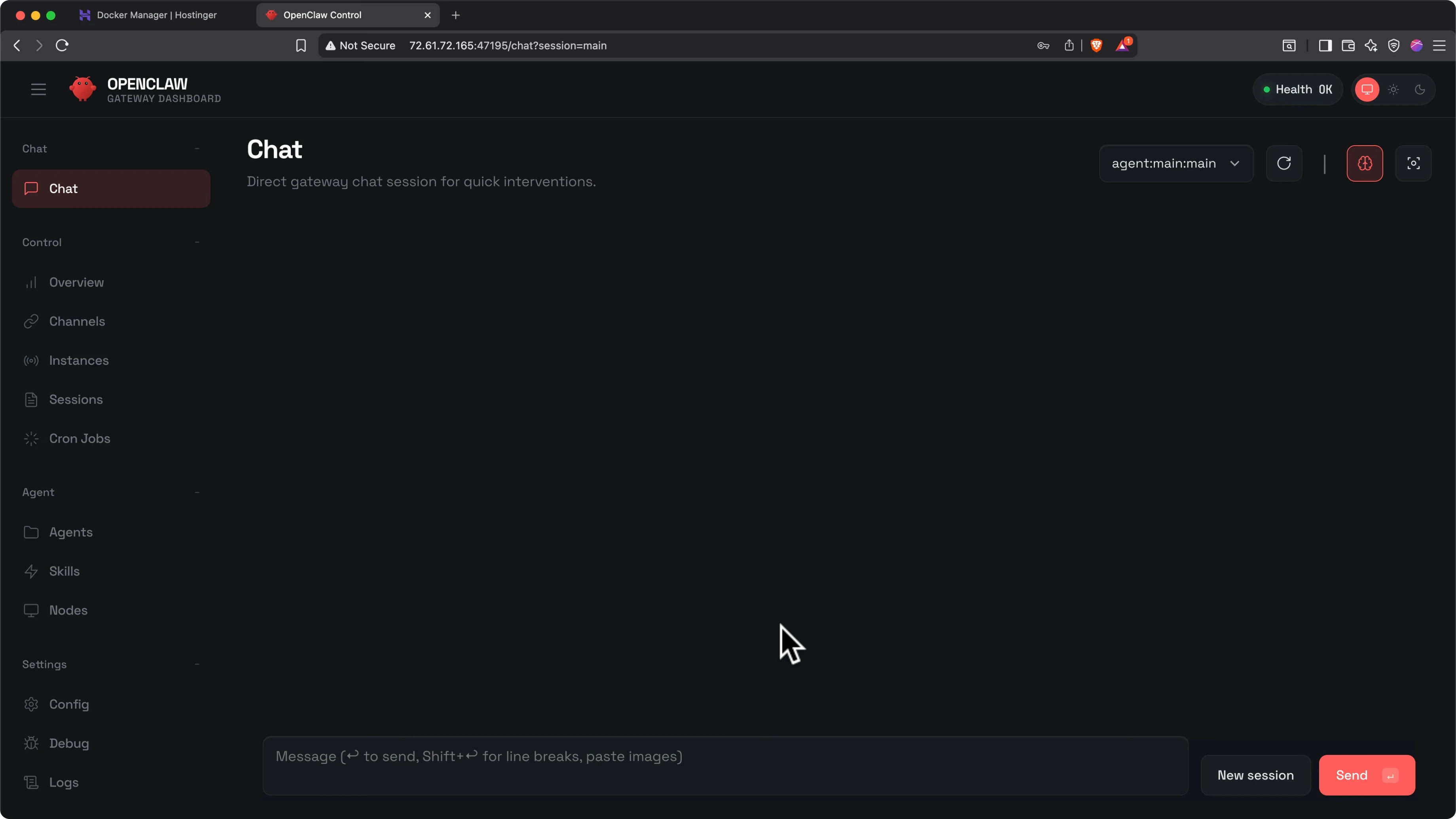
- Sul lato sinistro, sotto Control, clicca Overview
- Nel pannello "Gateway access", incolla il gateway token e clicca Connect
- Lo "Snapshot status" cambierà da Disconnected a Connected
Step 5: Configurazione Identità (soul.md)
Prima cosa: configura l'identità di OpenClaw (un modo fancy per dire onboarding).
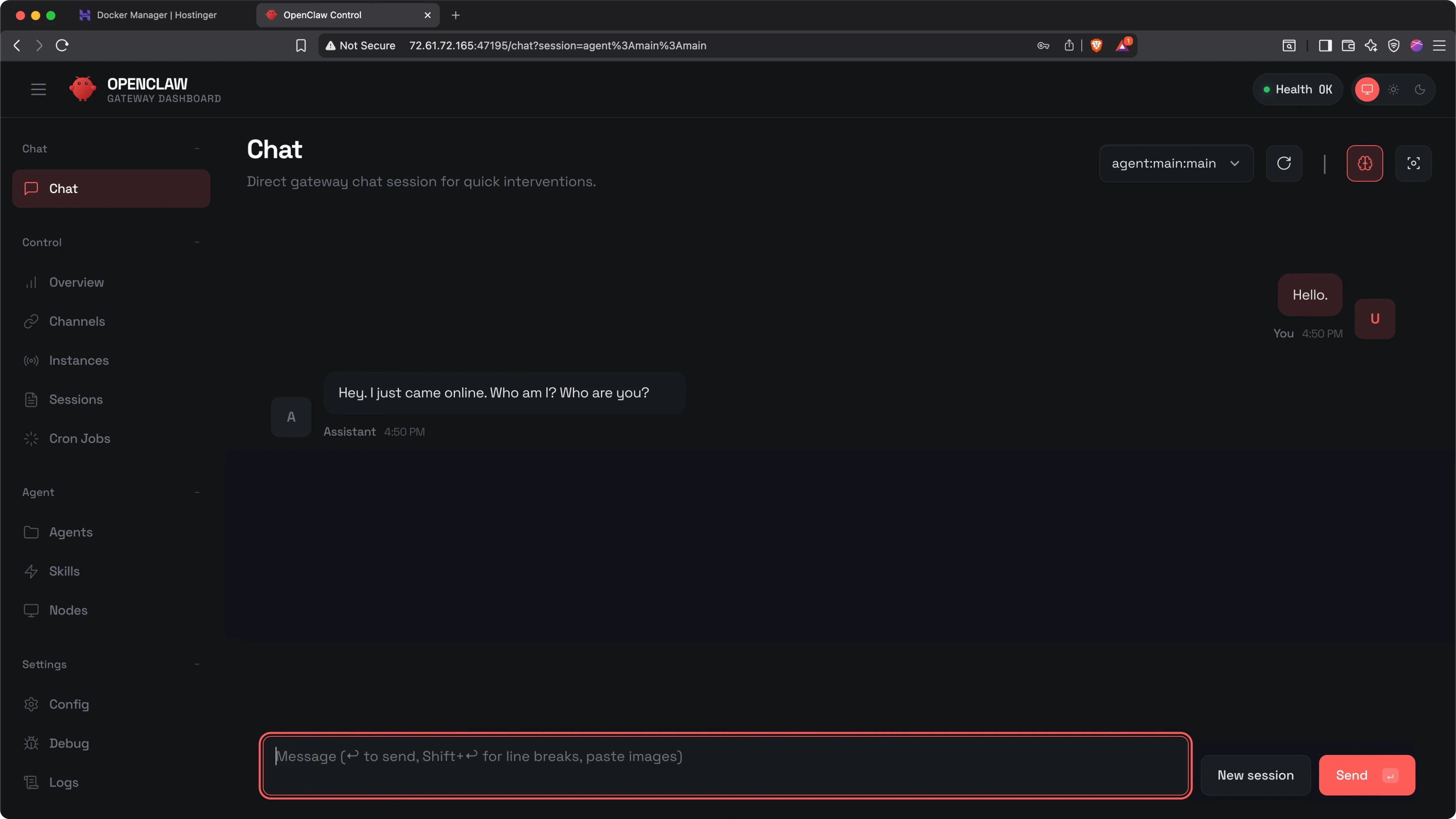
In Chat:
- Scrivi "ciao"
- Ti chiederà chi è e chi sei tu. Dagli un nome
- Farà una serie di domande per capire:
- Chi sei
- Su che progetti lavori
- Qual è il suo ruolo
Esempio di risposta: "Sei il mio assistente digitale, informale con me e professionale con tutti quelli con cui interagisci per conto mio."
- Chiederà che emoji usare per rappresentarsi e il tuo fuso orario
Esempio: "Scegli tu l'emoji, io sono in fuso orario Europa/Roma."
Questo configura il file soul.md (l'identità dell'agente).
Step 6: Connessione Telegram
Una delle cose fighe di OpenClaw è che puoi comunicarci da ovunque. Ora stai chattando nella dashboard web, ma puoi usare Telegram, WhatsApp, iMessage, Slack, Discord e altro.
Ti mostro come connettere Telegram.
Chiedi a OpenClaw di Configurare Telegram
Nella Chat, scrivi: "configuriamo Telegram"
Ti fornirà istruzioni dettagliate. Il messaggio potrebbe essere leggermente diverso, ma avrà tutti i passi da seguire.
Crea un Bot Telegram con BotFather
- Apri Telegram e cerca BotFather
- Avvia la conversazione e clicca il pulsante blu Start
- Usa il comando
/newbot(o selezionalo dalla lista comandi) - Dai un nome al bot (es. "Assistente OpenClaw")
- Dai un username al bot. Deve essere unico nell'ecosistema Telegram e finire con "bot" (es. "terrific_tony_bot")
- BotFather ti fornirà un API token. Copialo
Connetti Telegram a OpenClaw
Torna alla chat OpenClaw e incolla il token Telegram quando richiesto.
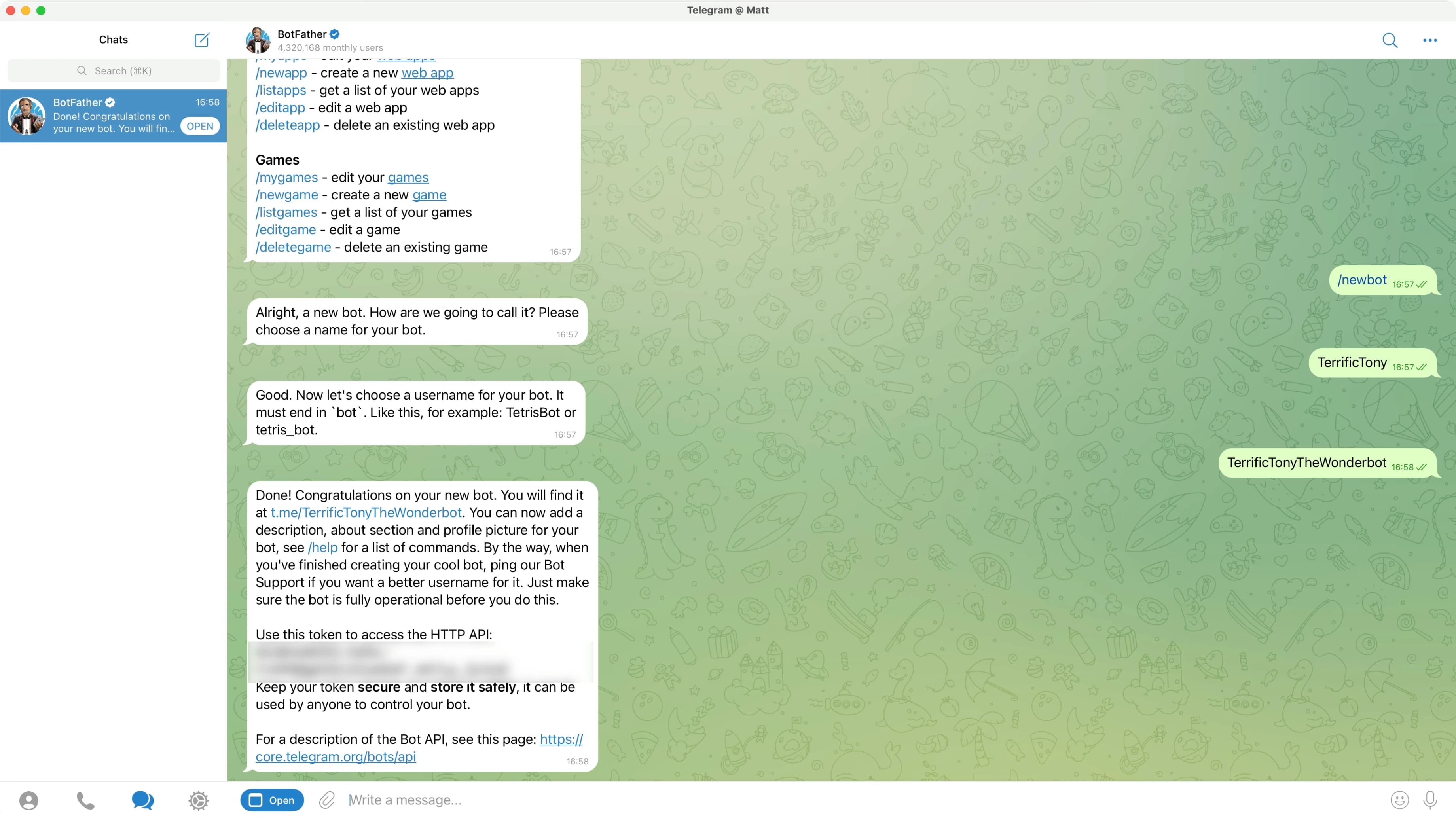
Importante: Tratta questo token come una password. Non condividerlo.
Se ottieni una risposta con del codice e poi un messaggio vuoto, vedi la sezione Troubleshooting qui sotto.
Vuoi integrare AI nel tuo business?
Contattami per una consulenza su come implementare strumenti AI nella tua azienda.
Troubleshooting: Risposte Vuote
Se ricevi risposte vuote dall'assistente, significa che hai raggiunto il rate limit del tuo LLM.
Con Anthropic Claude tier 1:
- 30.000 token di input al minuto
- 8.000 token di output al minuto
Soluzioni:
- Aspetta 1-2 minuti e riprova
- Inizia una nuova sessione (così non invii tutta la conversazione ogni volta)
- Aumenta il tier finanziando almeno $40 di crediti su Claude
- Tier 2: 450.000 token/min input, 90.000 token/min output
Per evitare messaggi vuoti, ho aggiunto $40 di crediti al mio account Claude. Se non vuoi spendere $40, aspetta semplicemente un paio di minuti.
Test del Bot Telegram
- Su Telegram, inizia una conversazione con il bot (usa il link che BotFather ti ha fornito)
- Clicca Start
- Il bot ti fornirà un codice di pairing
- Copia il codice
- Torna su OpenClaw e chiedi "approva il pairing del bot", fornisci il codice
- Dopo il messaggio di successo, puoi messaggiare OpenClaw su Telegram
Ho inviato un messaggio al bot e ho ricevuto risposta. Funziona!
Aggiungere Skill
Ora che hai configurato il bot e il canale di comunicazione, la prossima cosa che la gente vuole fare è aggiungere skill (plugin che insegnano al bot nuove capacità).
Come vedere le skill disponibili:
- Visita il ClawHub ufficiale
- Oppure chiedi al bot: "quali skill possiamo aggiungere?"
Ti fornirà una lista di skill popolari:
- Calendario
- Email (Gmail, Outlook)
- Smart home (Philips Hue, HomeAssistant)
- Notion
- GitHub
- E molto altro
Per installare una skill:
Chiedi semplicemente al bot di installarla. Ti guiderà attraverso tutti i passaggi.
Esempio: "installa la skill Google Workspace"
Il bot ti fornirà istruzioni dettagliate. Se ti perdi, fai domande di follow-up. Il tuo assistente è lì per aiutarti.
Ripristino da Backup
Poiché OpenClaw può cambiare la propria configurazione, c'è la possibilità che qualcosa vada storto. Se hai bisogno di ripristinare una versione precedente:
- Torna all'H Panel di Hostinger
- Nel VPS Manager, clicca "Backups and monitoring", poi "Snapshots and backups"
- Rivedi i backup precedenti
- Scegli la versione che vuoi ripristinare
Ricominciare da Zero
Se vuoi ricominciare da zero e riconfigurare OpenClaw dall'inizio:
- Vai su Docker Manager
- Clicca Projects
- Clicca i tre puntini accanto alla tua istanza OpenClaw
- Clicca Delete, poi conferma "Delete project"
- Vai su Catalogue, cerca OpenClaw e deploy il template
- Riparti con il flusso di onboarding iniziale
Riepilogo
Hai ora un workflow completo per deployare OpenClaw su Hostinger VPS:
- Deploy VPS con template one-click e backup automatici
- Aggiungi API key del tuo LLM preferito (Anthropic, OpenAI, ecc.)
- Deploy e attendi 2-5 minuti
- Accedi alla dashboard con il gateway token
- Configura identità (soul.md) tramite chat
- Connetti Telegram (o altro canale messaging)
- Aggiungi skill per estendere le capacità
Pro tip: Tieni d'occhio i rate limit dell'LLM per evitare risposte vuote. Usa gli snapshot se hai bisogno di rollback o riparti da zero con un deploy fresco.
Hostinger rende il processo più semplice rispetto a configurare manualmente su AWS EC2 o altri VPS generici. Il template preconfigurato elimina la maggior parte del lavoro tecnico.