

Quando modifichi la configurazione di OpenClaw, aggiungi un modello o risolvi un problema, devi riavviare il gateway. Ho imparato che il modo migliore è tenere aperto un terminale con i log live - così vedi subito se qualcosa va storto.
Questa è la procedura che uso ogni volta. Funziona su Ubuntu, ma vale anche per altre distribuzioni Linux, WSL2 su Windows e Mac.
Ambiente
Lavoro da terminale su Ubuntu. La cosa importante è tenere due terminali aperti: uno per i log live, uno per i comandi.
Questa configurazione ti permette di vedere esattamente cosa succede durante il riavvio.
Seguire i Log in Tempo Reale
Nel primo terminale, avvia i log in modalità follow:
openclaw logs --follow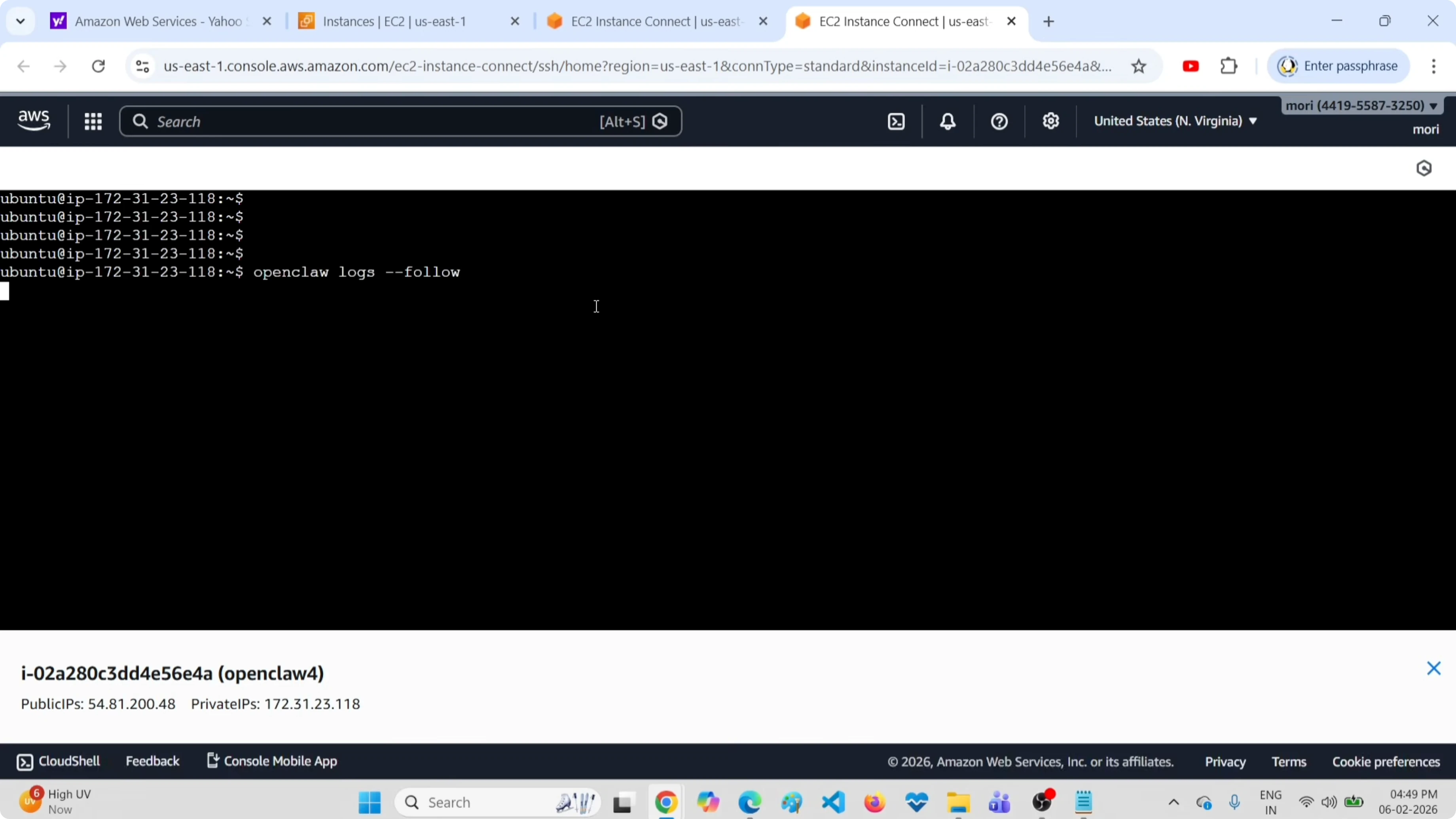
I log iniziano a scorrere. Lascia questo terminale aperto - ti mostrerà cosa succede quando riavvi il gateway.
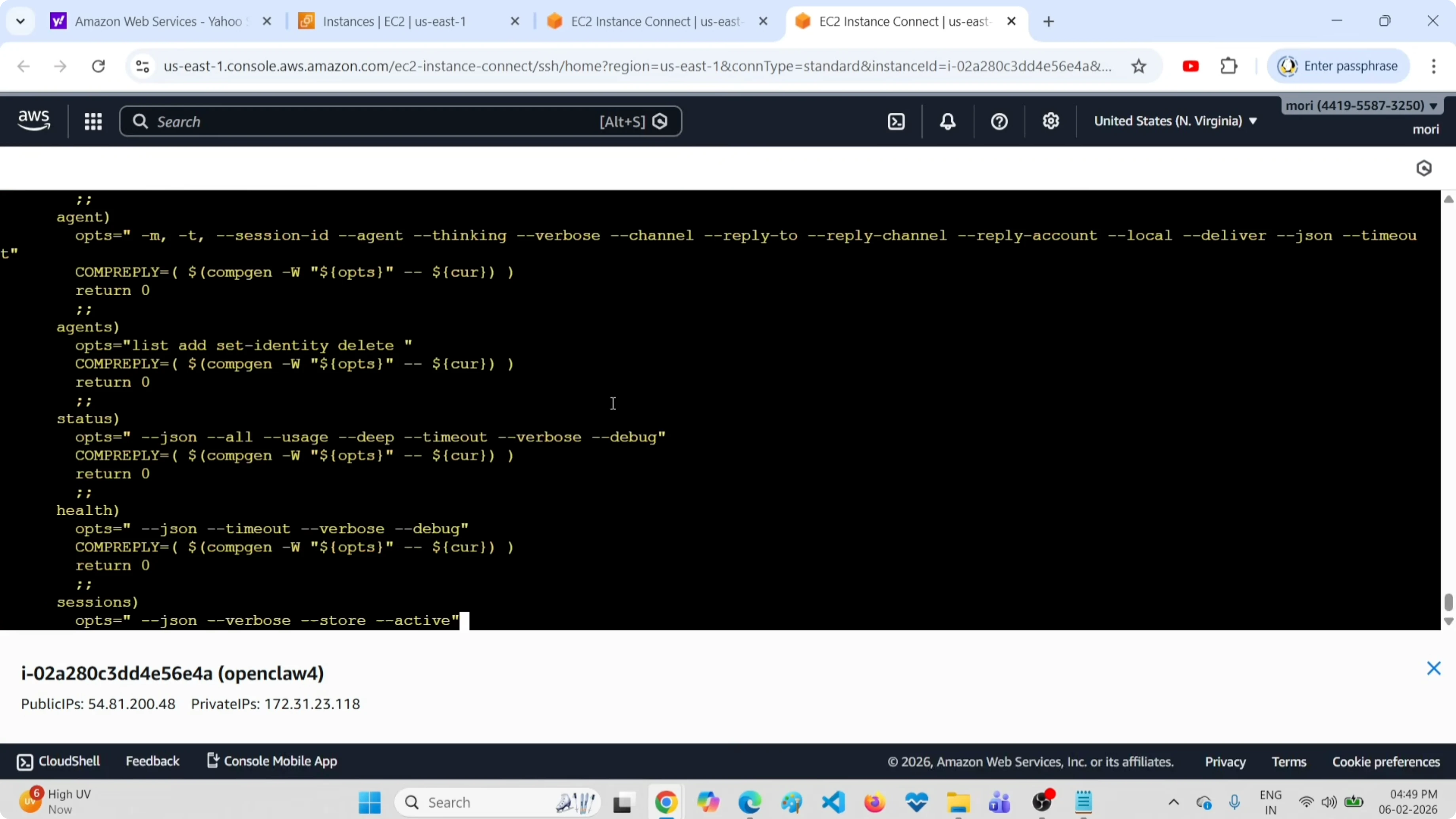
Se hai problemi di connessione o timeout, questo è il posto dove li vedi per primi.
Riavviare il Gateway
Apri un secondo terminale e lancia il comando di restart:
openclaw gateway restart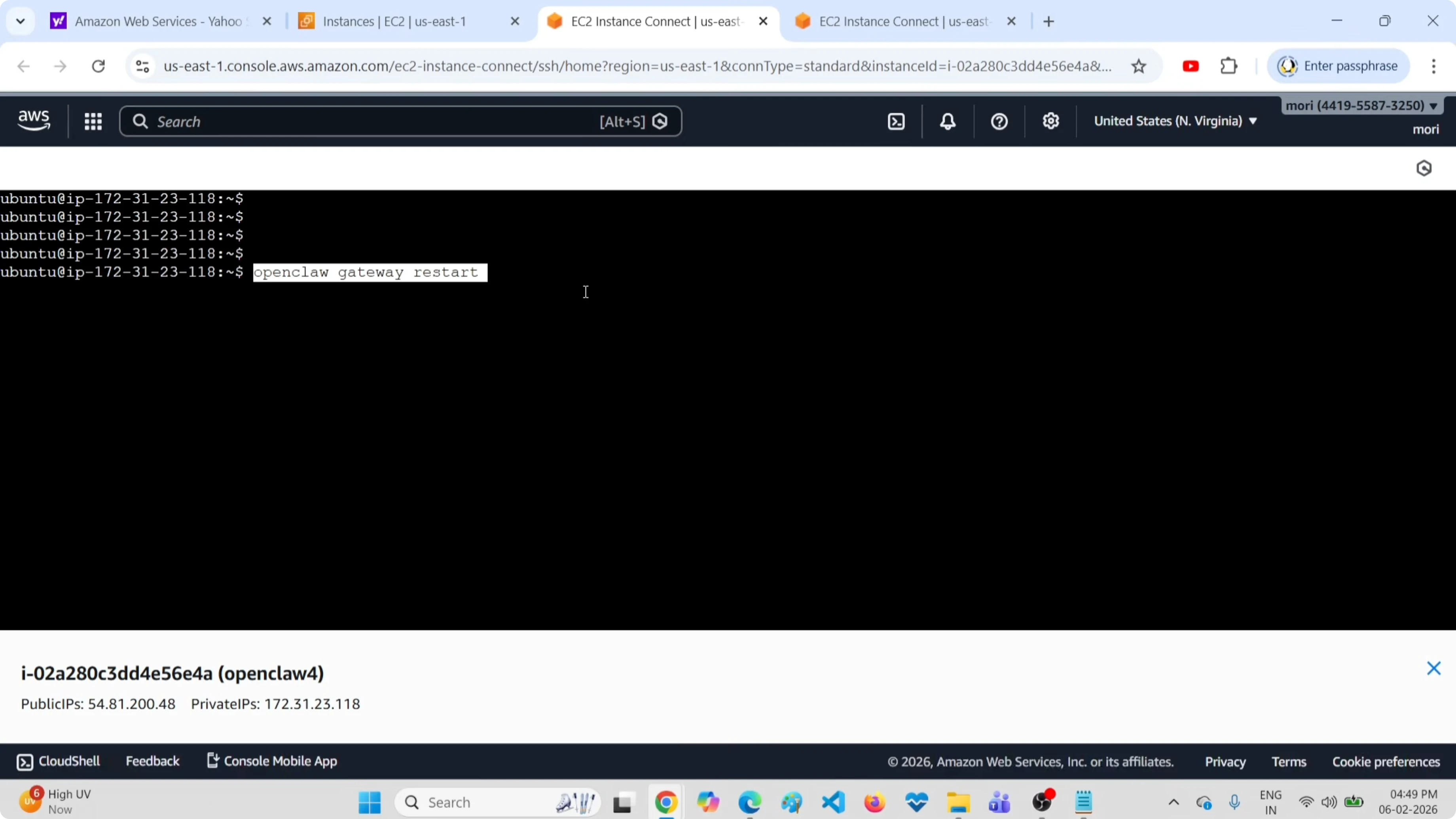
Il comando esegue immediatamente. Per vedere cosa è successo, torna al terminale dei log.
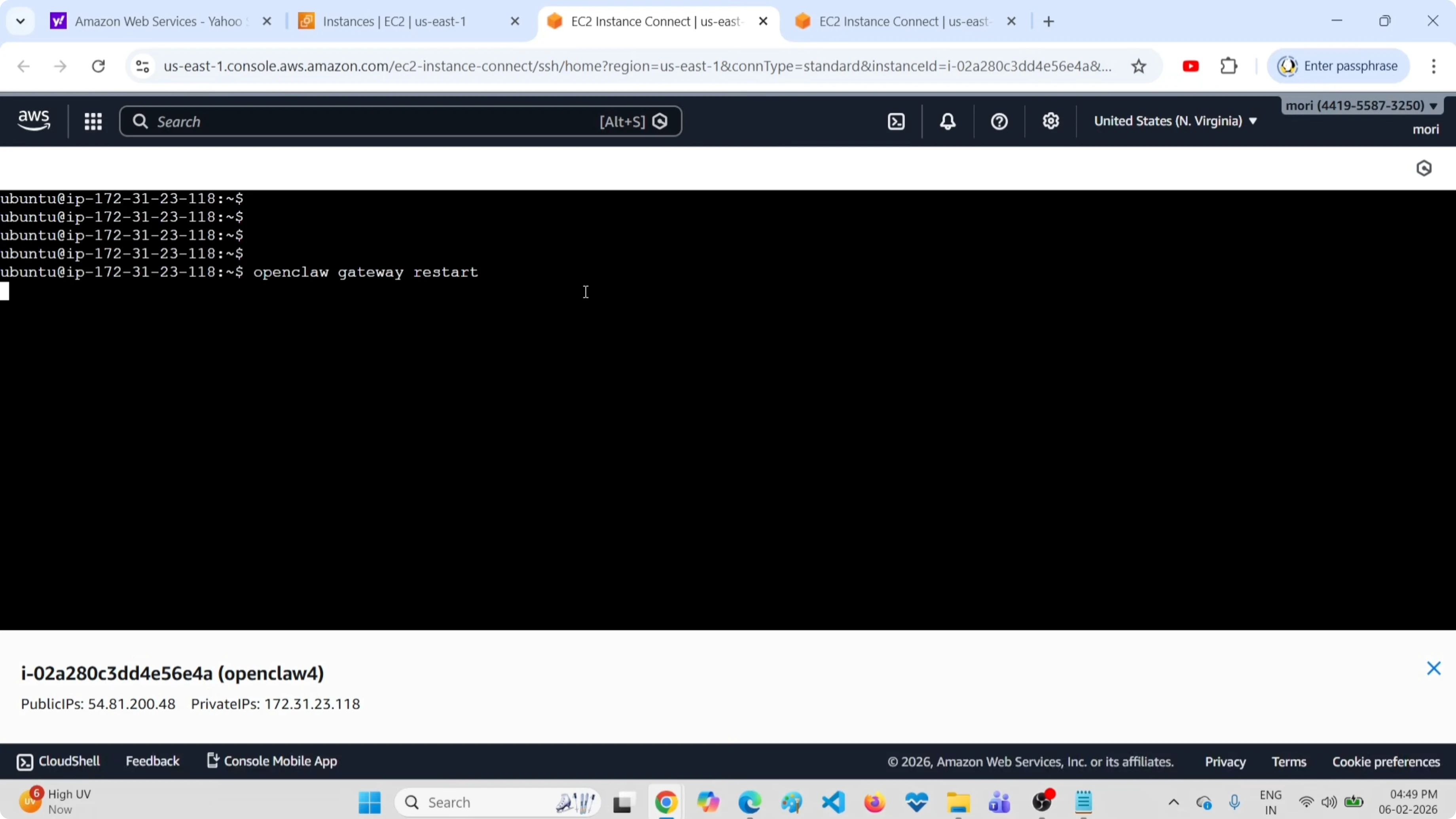
Se vedi stack trace di Node.js nei log, c'è un problema di configurazione o dipendenze da risolvere.
Hai bisogno di supporto con OpenClaw?
Contattami per una consulenza sull'installazione e configurazione di OpenClaw per il tuo progetto.
Start e Stop Manuali
Se preferisci controllare manualmente, puoi fermare il gateway:
openclaw gateway stopE poi riavviarlo:
openclaw gateway startQuesti comandi sono utili quando vuoi assicurarti che il processo sia completamente terminato prima di riavviarlo - per esempio, quando cambi configurazioni complesse o debug problemi di stato.
Verificare lo Stato del Gateway
Dopo il riavvio, controlla che il gateway sia attivo:
openclaw gateway status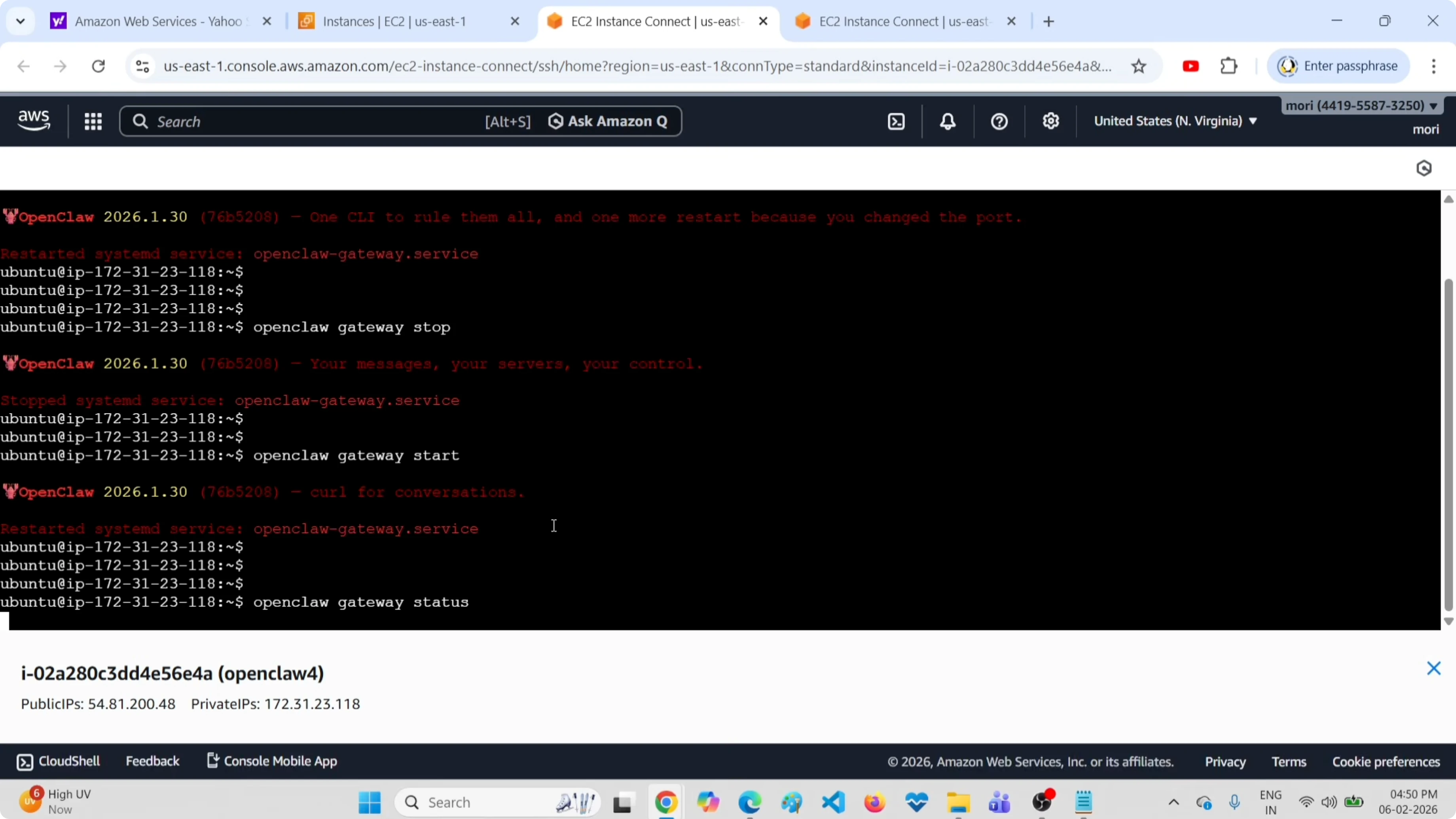
L'output ti dice se systemd ha il servizio abilitato e se il gateway è in esecuzione.
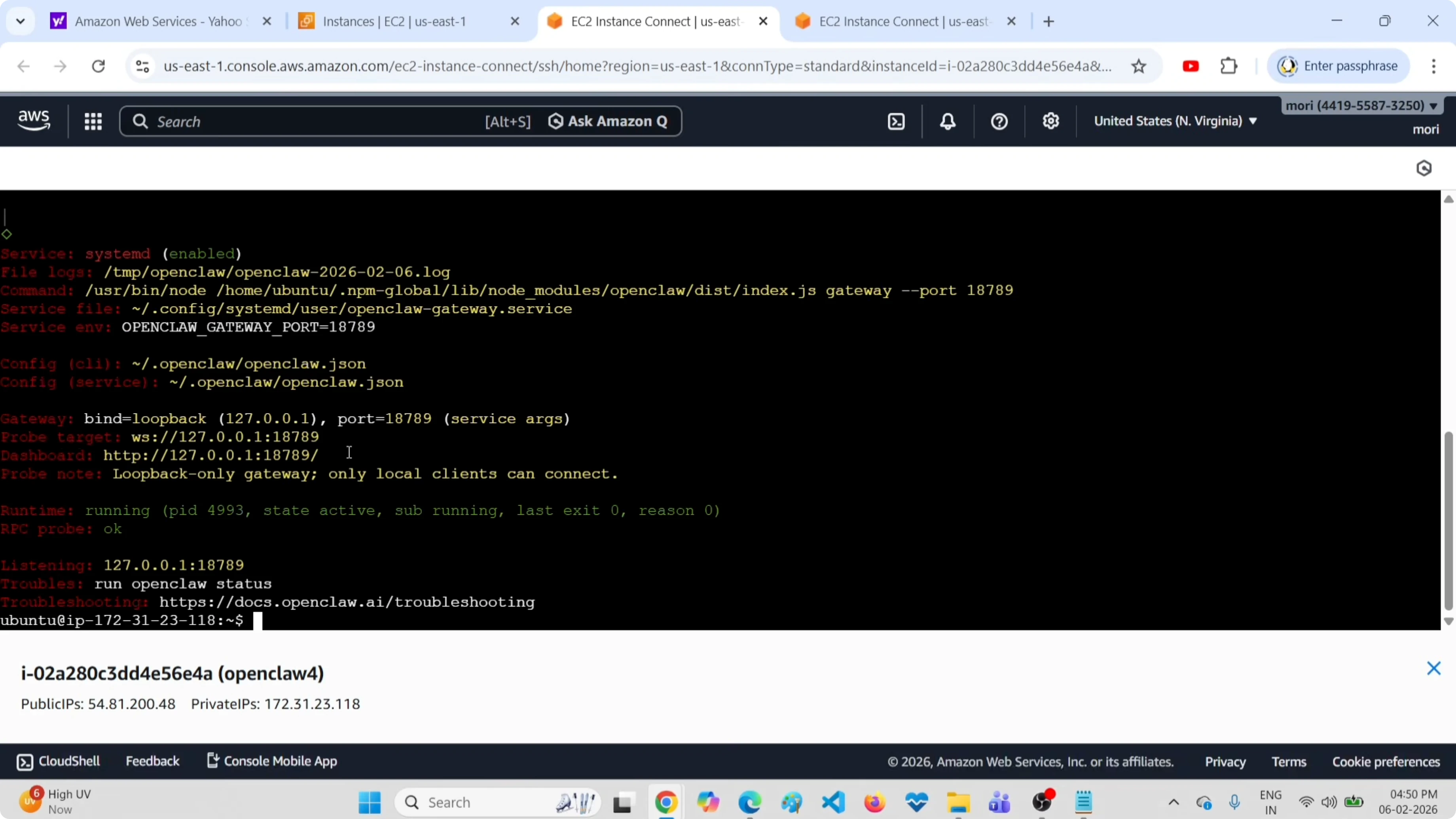
Se vedi "active (running)", tutto va bene.
Stato Completo del Sistema
C'è un comando più completo che mostra tutto:
openclaw status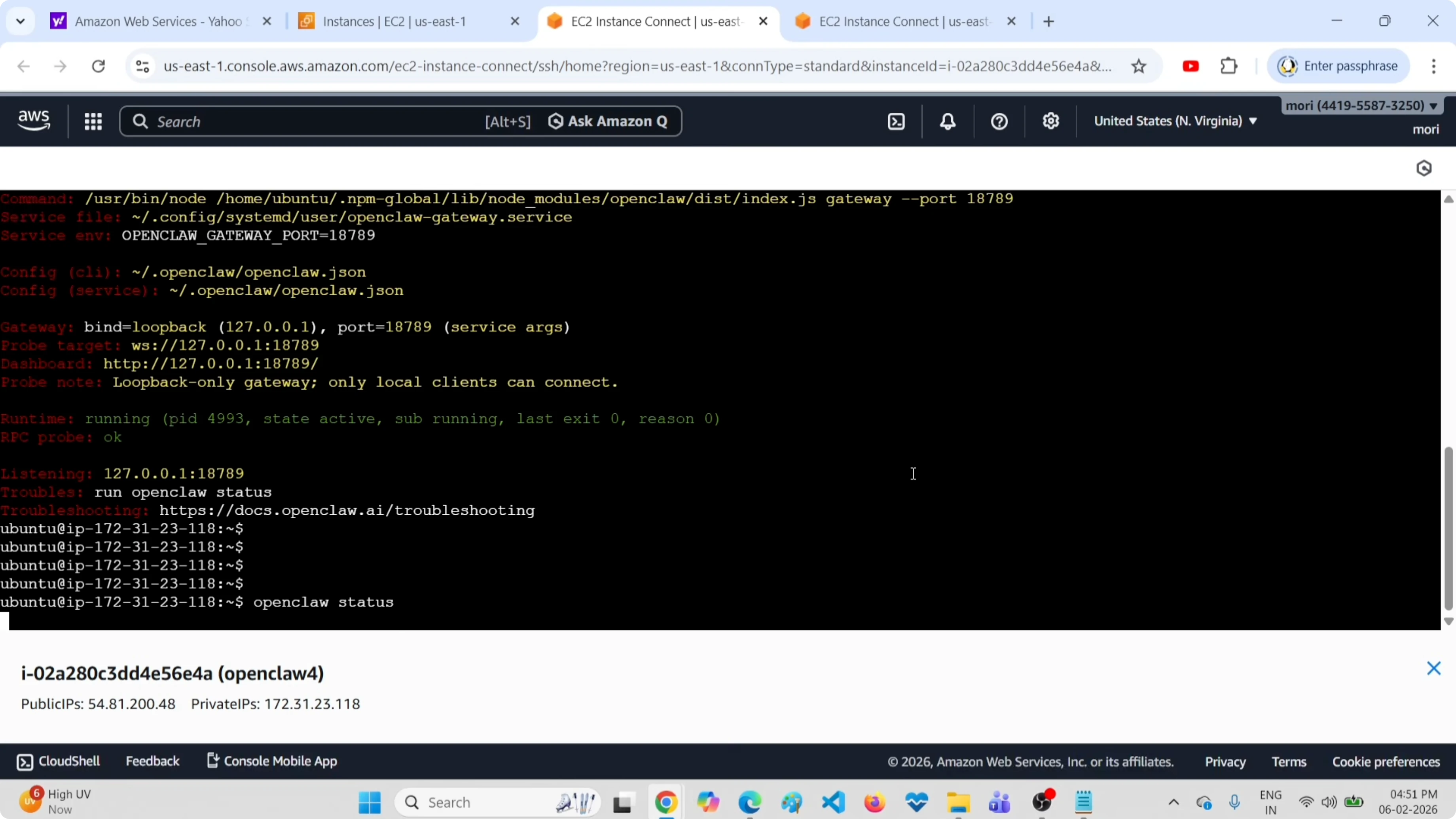
Questo output include:
- URL della dashboard - dove accedi all'interfaccia web
- Percorso di installazione - dove sono i file di OpenClaw
- Canali configurati - Telegram, Discord, etc.
- Modelli configurati - quali modelli AI stai usando
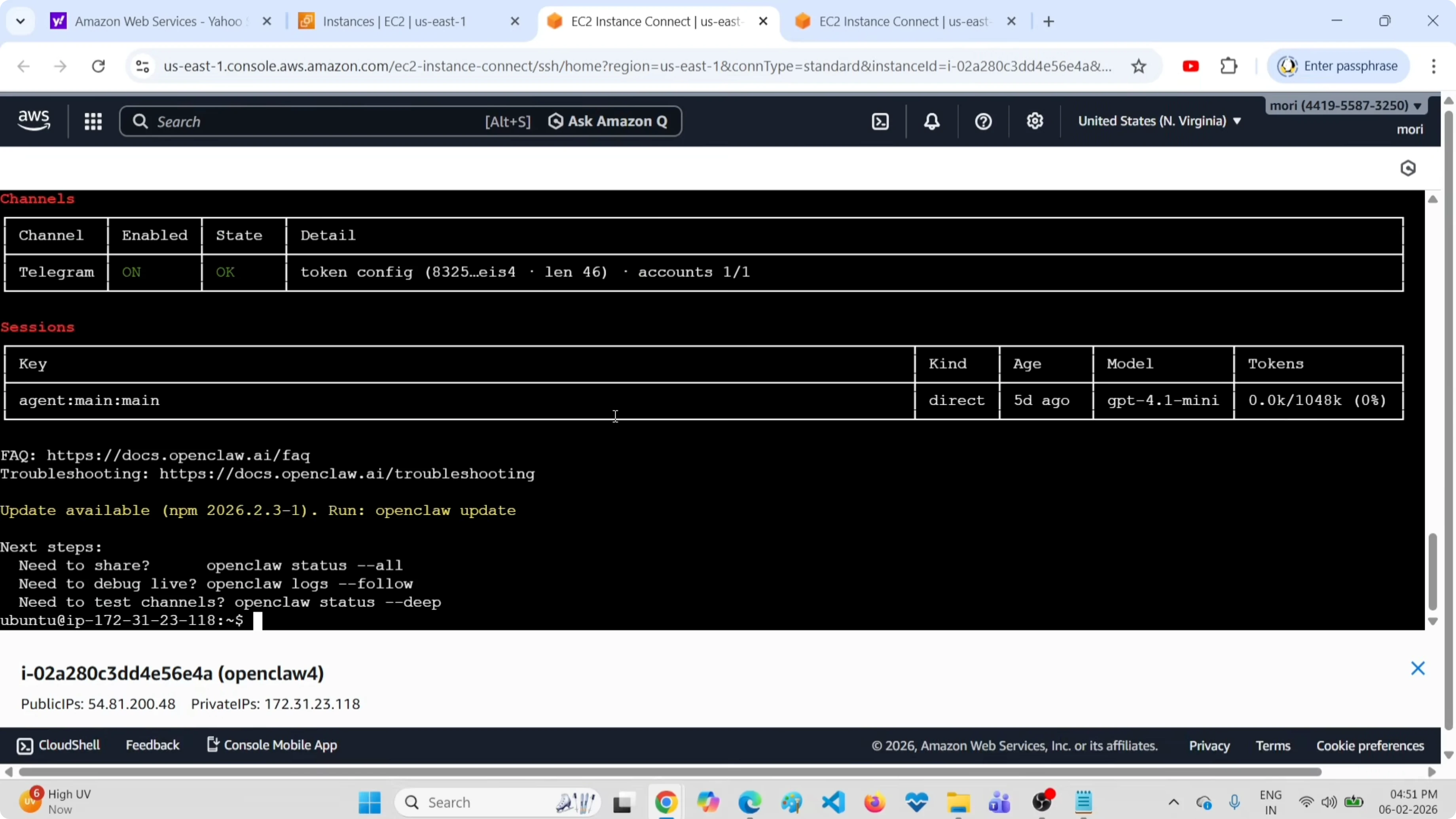
Io uso questo comando quando voglio un'overview completa - specialmente dopo installazioni nuove o modifiche importanti.
Scopri i miei progetti AI
Dai un occhio ai progetti su cui sto lavorando: automazione, agenti AI e tool per sviluppatori.
Procedura Step-by-Step
Ecco la sequenza completa che uso sempre:
1. Apri il primo terminale per i log:
openclaw logs --follow2. Apri il secondo terminale per il restart:
openclaw gateway restart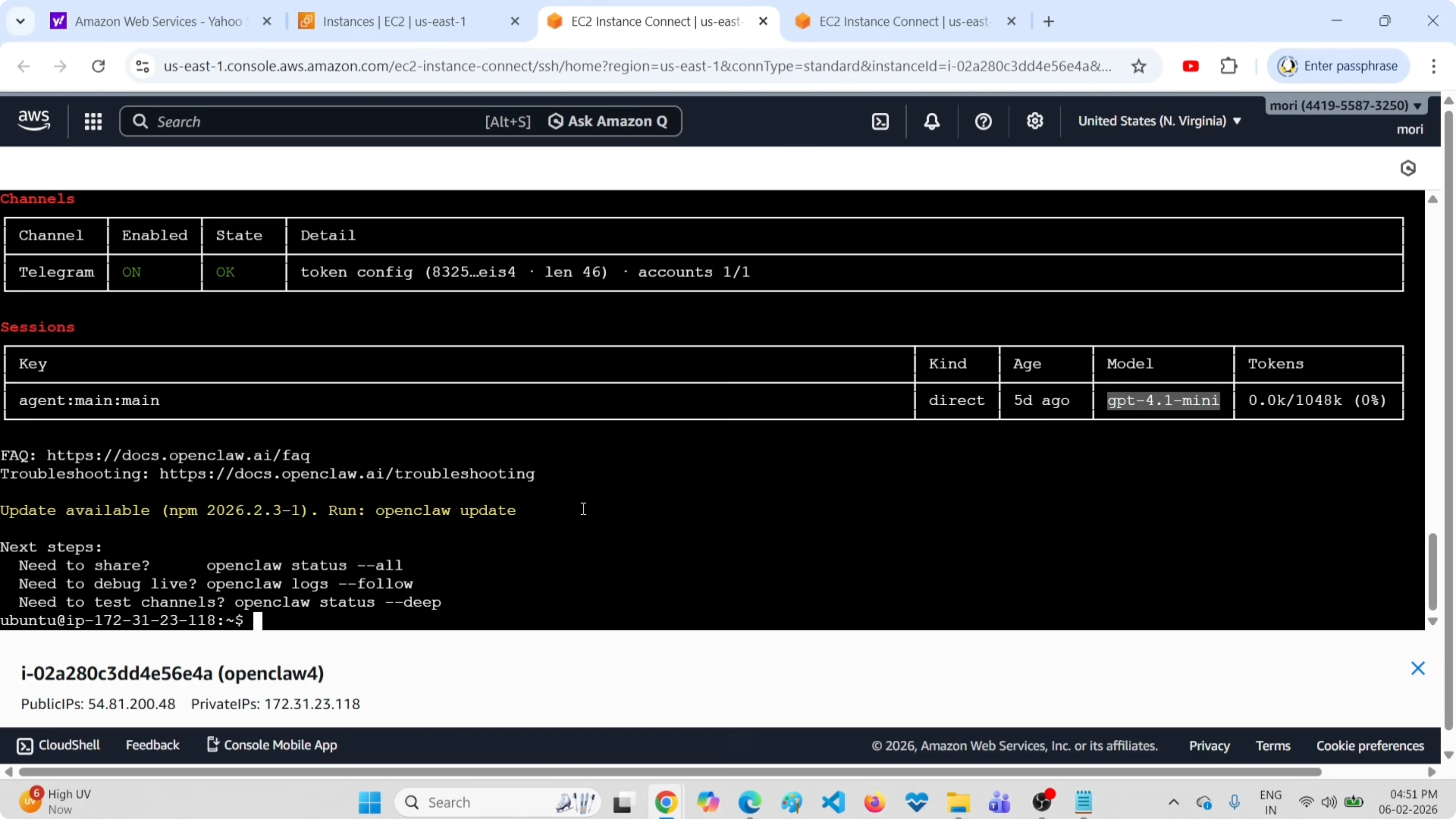
3. Torna al terminale dei log e conferma che il riavvio è andato a buon fine.
4. Verifica lo stato del servizio:
openclaw gateway status5. Controlla lo stato completo del sistema:
openclaw status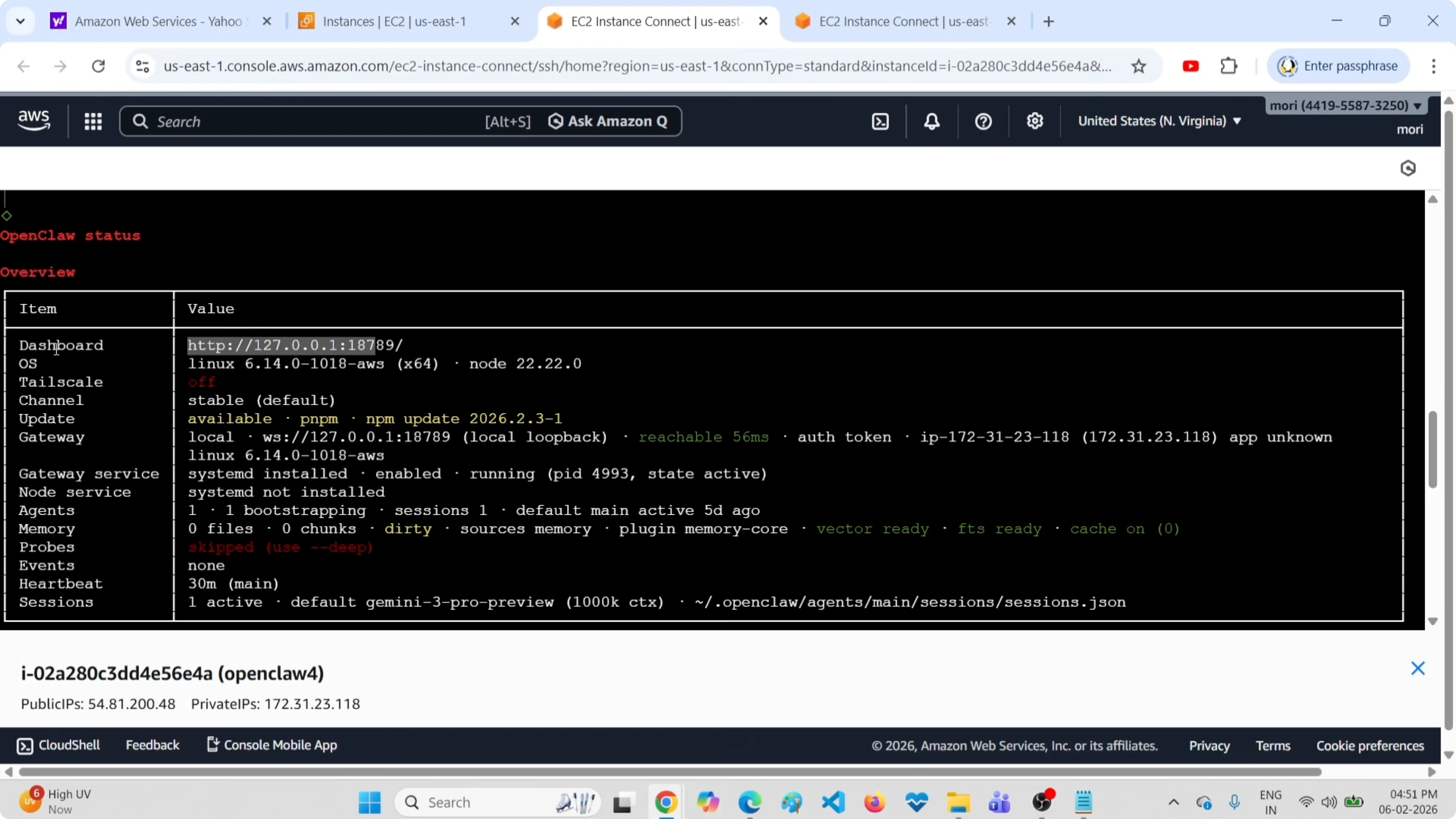
Riepilogo Comandi
Per riferimento veloce, ecco tutti i comandi utili:
Vedere i log live:
openclaw logs --followRiavviare il gateway:
openclaw gateway restartFermare il gateway:
openclaw gateway stopAvviare il gateway:
openclaw gateway startControllare lo stato del gateway:
openclaw gateway statusVedere lo stato completo (dashboard, canali, modelli):
openclaw statusTroubleshooting
Il comando restart non risponde? (vedi anche Come Aggiornare OpenClaw: Update, Downgrade e Errori Comuni)
Controlla che OpenClaw sia effettivamente installato. Prova openclaw --version per confermare.
Il gateway non si avvia dopo il restart?
Guarda i log con attenzione. Spesso il problema è una configurazione errata nel file ~/.openclaw/openclaw.json - API key mancante, modello non valido, o sintassi JSON sbagliata.
Vedo errori nei log ma il gateway sembra funzionare?
Alcuni warning sono normali (rate limit, retry automatici). Gli errori veri bloccano l'avvio o causano crash continui.
Il dashboard non è raggiungibile dopo il riavvio?
Verifica che il gateway sia attivo con openclaw gateway status. Se è attivo ma il browser non carica, controlla firewall e porte. L'URL della dashboard è visibile in openclaw status.
Pensieri Finali
Usare i log live durante il riavvio rende tutto più chiaro. Vedi esattamente quando il gateway si ferma, quando riparte, se ci sono errori.
I comandi gateway status e status sono i miei alleati per il debug quotidiano - il primo per conferme veloci, il secondo per overview complete.
Io riavvio il gateway ogni volta che modifico modelli, aggiungo fallback o cambio configurazioni dei canali. Con questa procedura, il tutto richiede pochi secondi.