


Quando configuri OpenClaw con più modelli AI, prima o poi ti chiedi: quali modelli ho effettivamente configurato? Qual è il modello primario? Quali sono i fallback?
Ho due metodi per rispondere a queste domande. Il primo usa i comandi CLI di OpenClaw - veloce e diretto. Il secondo passa dal file di configurazione - utile quando devi modificare qualcosa.
Metodo 1: Comandi CLI
Listare i modelli configurati
Il comando più semplice è questo:
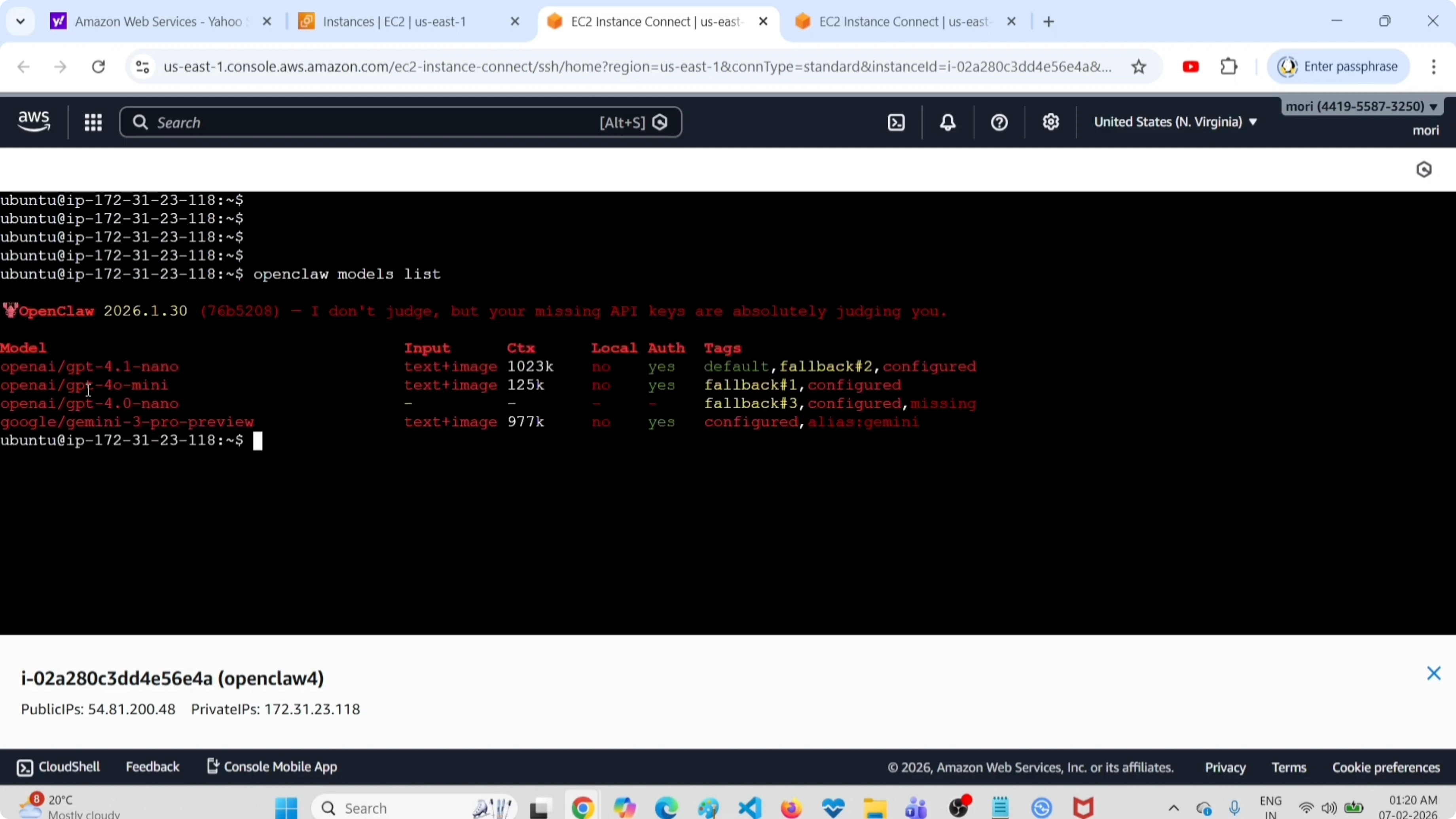
openclaw models listTi mostra tutti i modelli che hai aggiunto. Nel mio setup, per esempio, ho configurato quattro modelli: OpenAI GPT-4.1 Nano, GPT-4.0 Mini, GPT-4.0 Nano e Google Gemini Pro (preview).
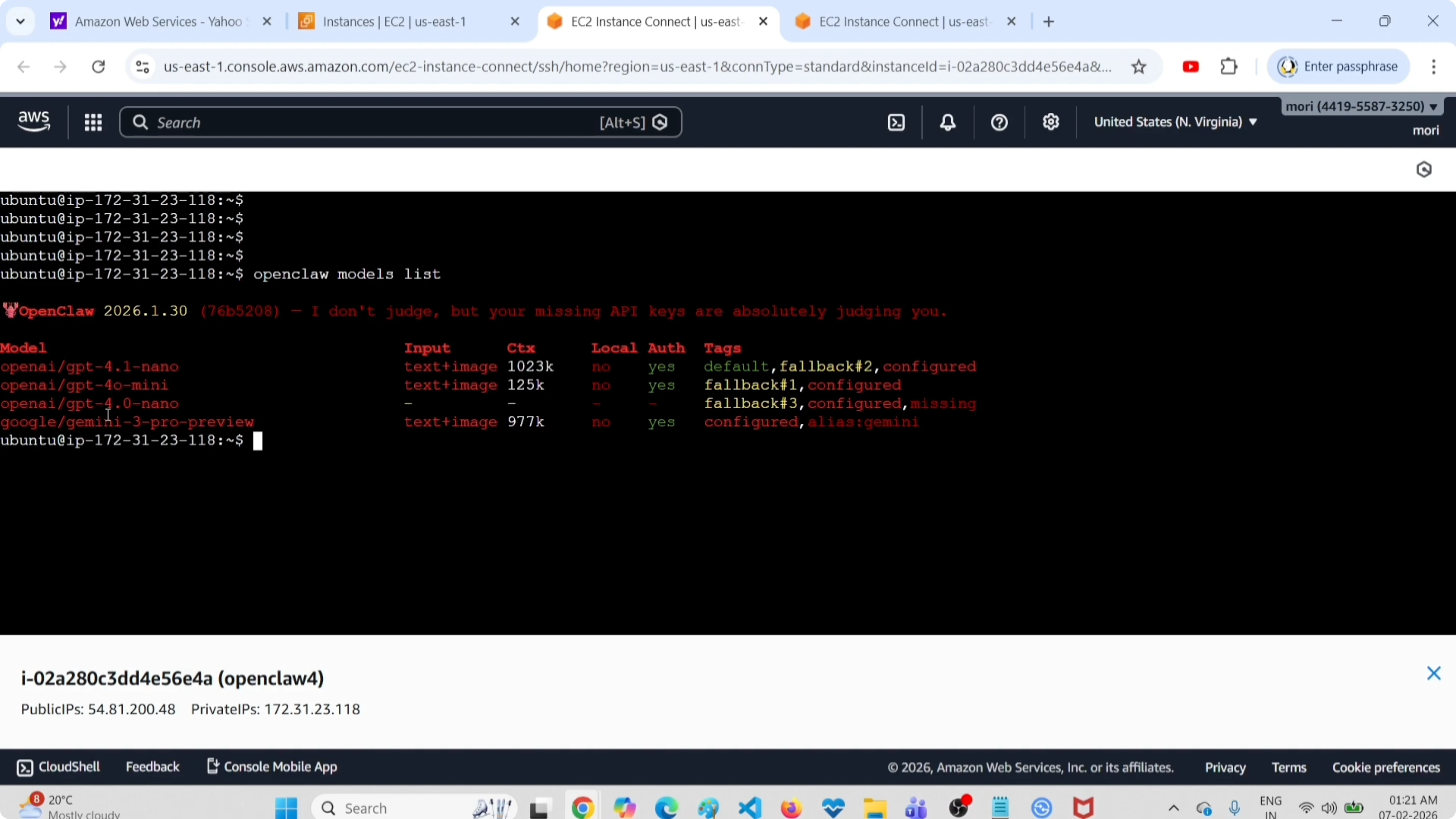
Il comando stampa i modelli in modo chiaro, uno per riga. Se hai bisogno solo di sapere quali fallback sono attivi, c'è un comando specifico per quello.
Vedere lo status con tag primary e fallback
Questo comando ti dà più dettagli:
openclaw models statusL'output include tag espliciti: default per il modello primario, fallback per gli altri. Vedi anche il path del file di configurazione e l'elenco completo dei modelli.
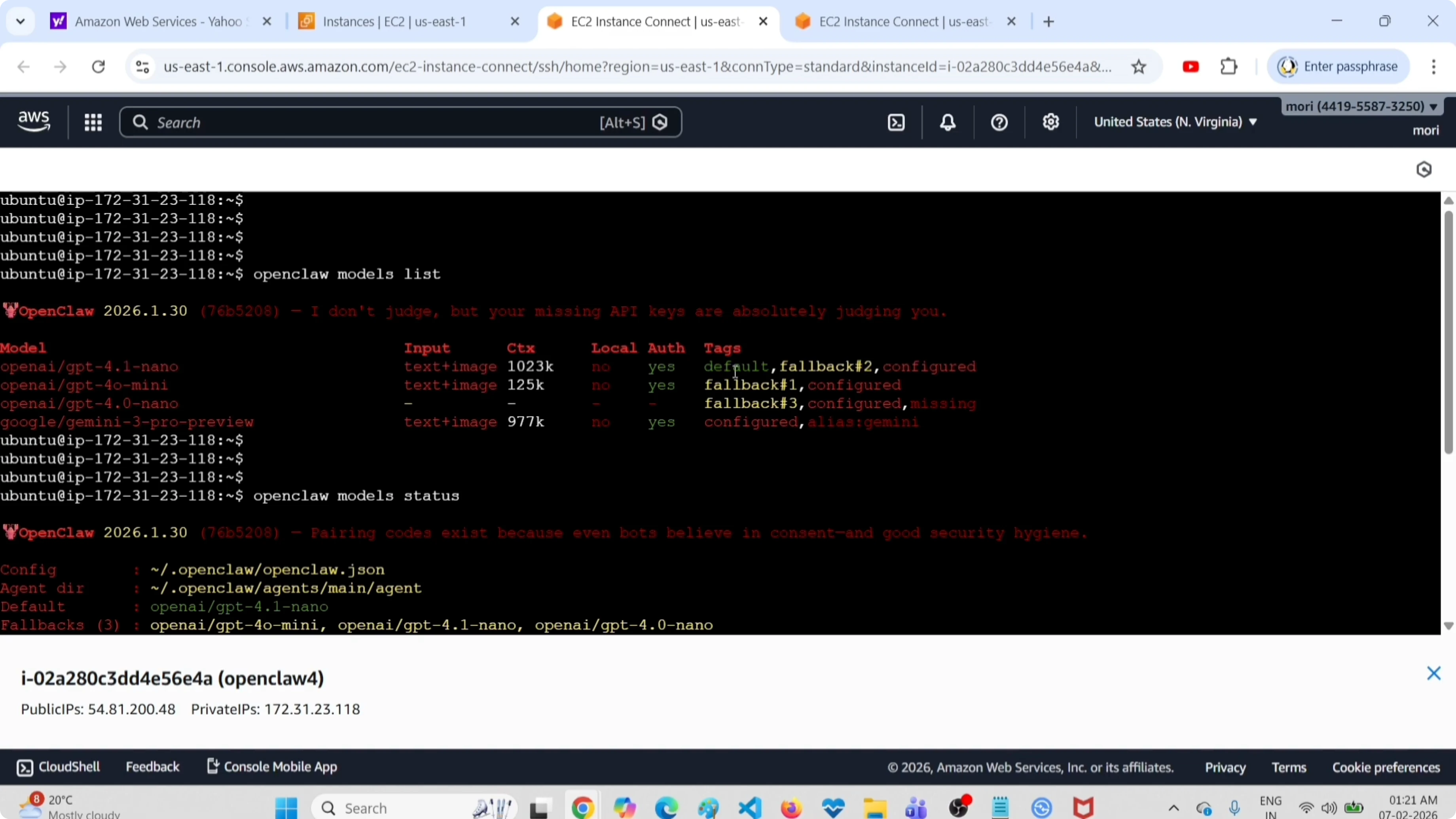
Questa visione è molto utile quando hai più modelli e vuoi capire velocemente la gerarchia. OpenClaw prova prima il modello default. Se non risponde o dà errore, passa ai fallback nell'ordine in cui li hai configurati.
Hai bisogno di aiuto con l'integrazione AI?
Contattami per una consulenza su come implementare strumenti AI nella tua azienda.
Metodo 2: File di Configurazione
Aprire il file
Se preferisci vedere tutto insieme e magari modificare qualcosa, apri direttamente il file di configurazione:
vim ~/.openclaw/openclaw.jsonOppure usa nano se preferisci:
nano ~/.openclaw/openclaw.json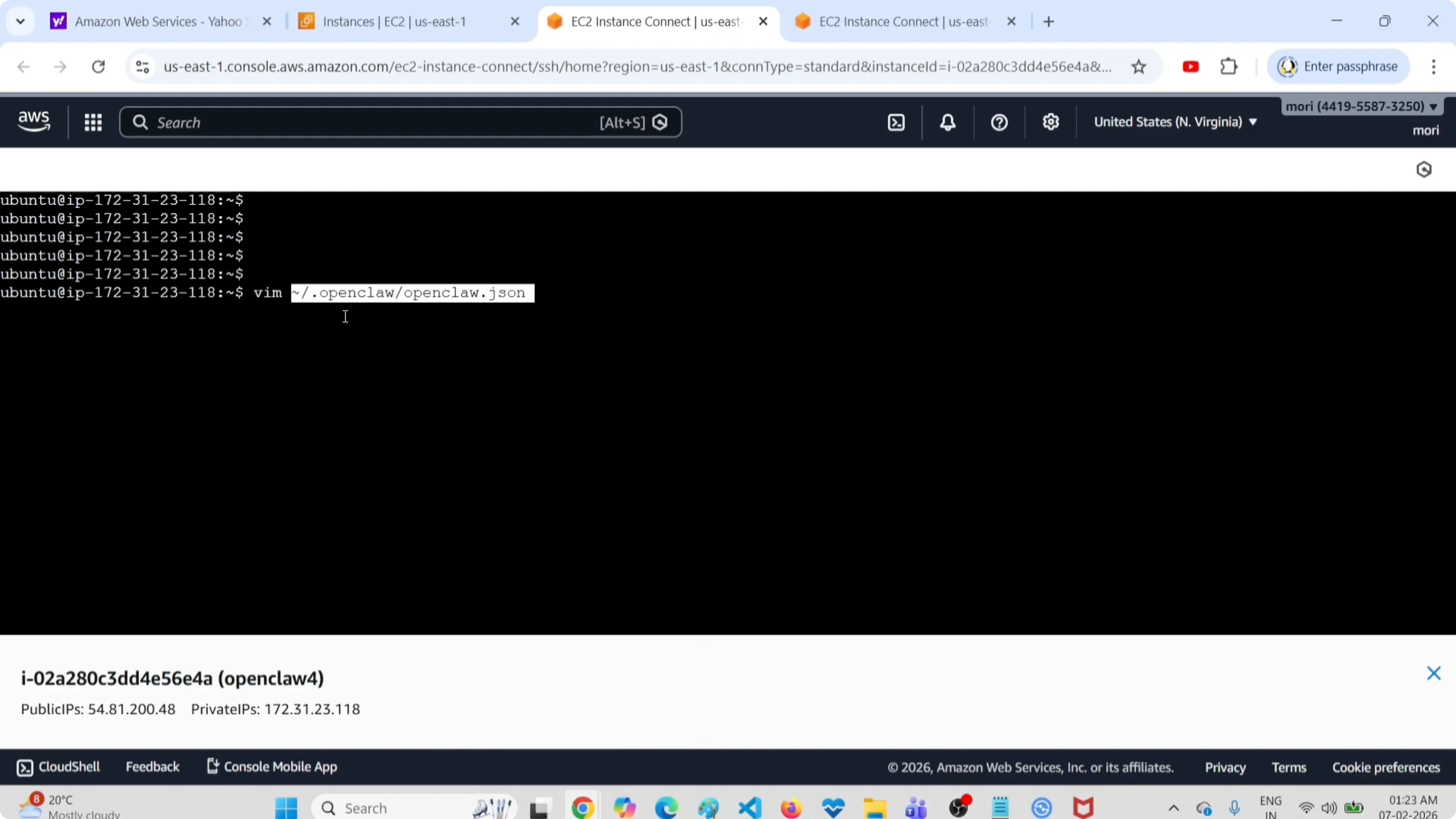
Identificare primary e fallback
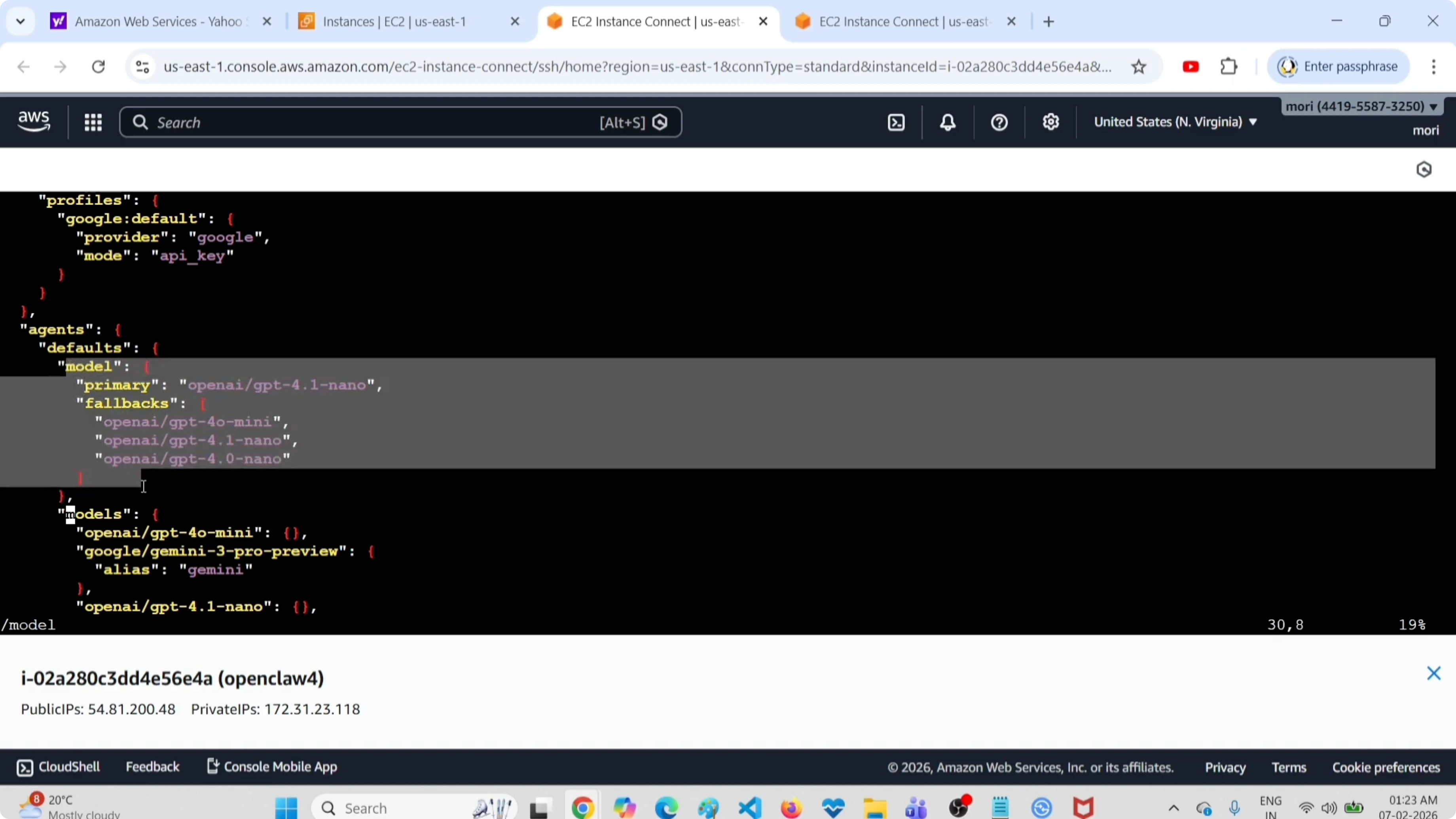
Cerca la sezione models. Lì vedi il modello primario e i fallback elencati in ordine.
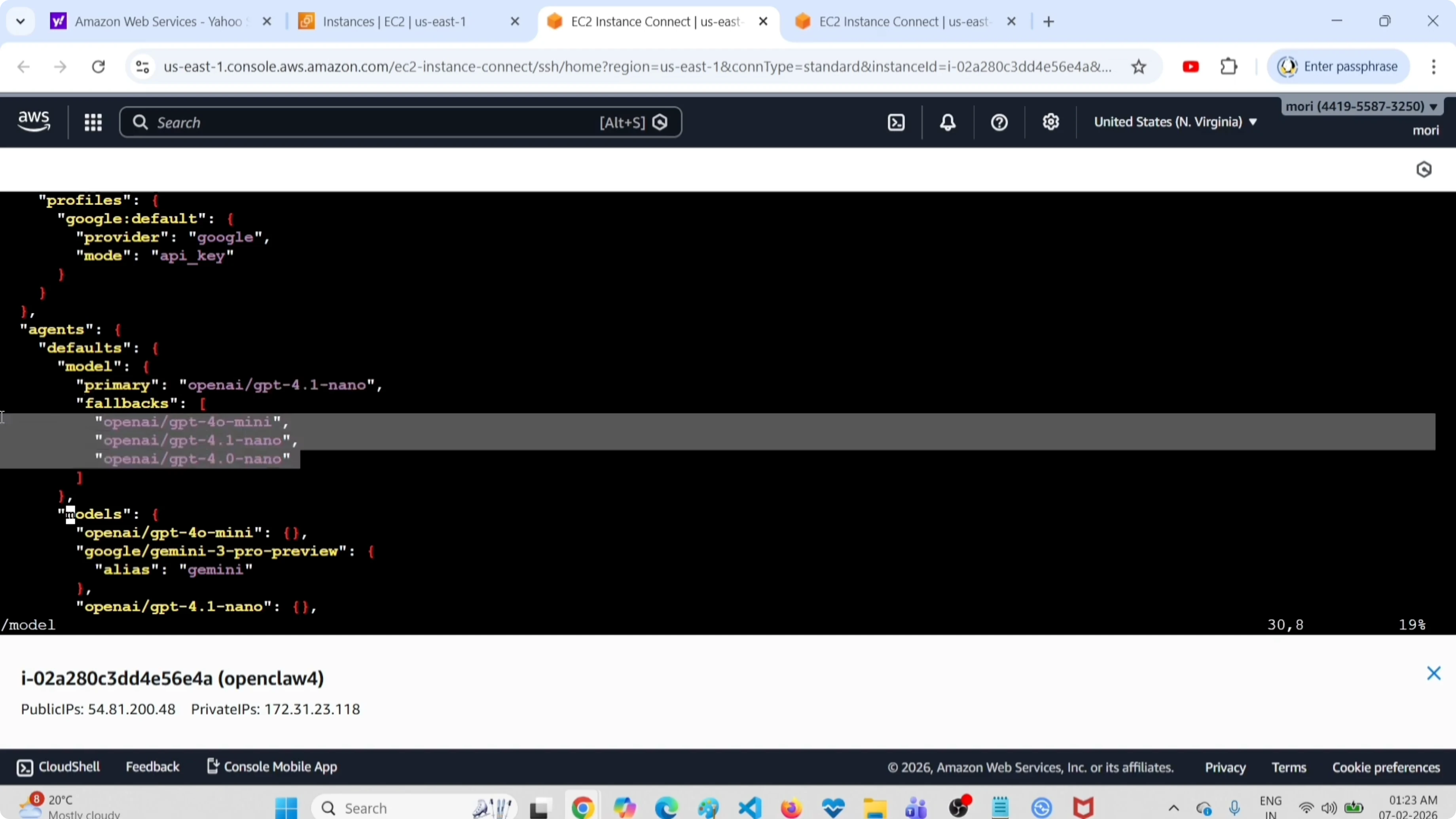
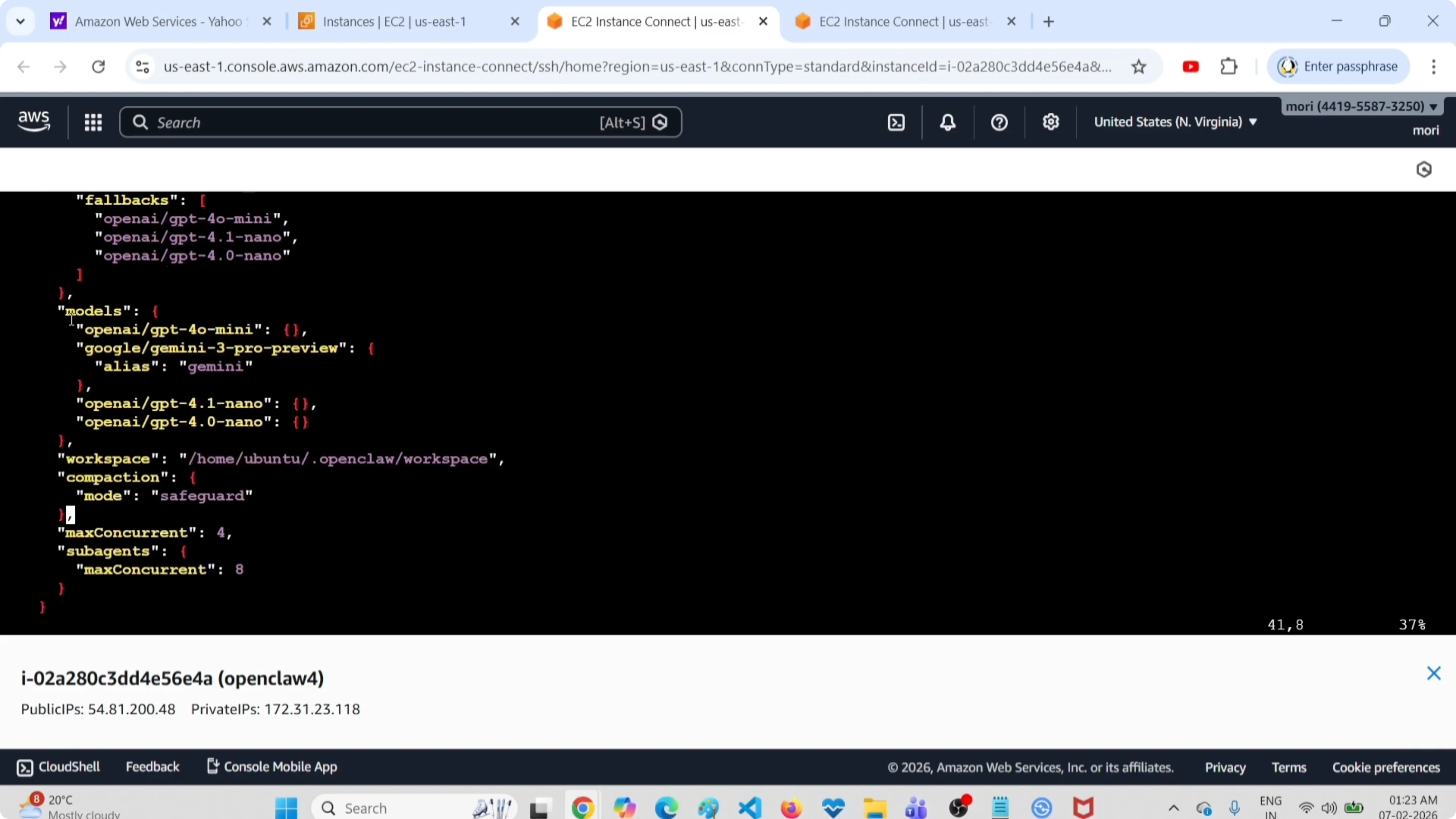
Nel JSON, il modello primario è quello indicato come primary o default. I fallback sono in un array separato. Se scorri più in basso, vedi tutti i modelli configurati con i loro dettagli completi.
Questa visione rispecchia l'output del comando status, ma qui hai tutto il contesto: API key, endpoint, parametri custom.
Modificare e riavviare
Se modifichi il file - aggiungi un modello, cambi l'ordine dei fallback, rimuovi qualcosa - devi salvare e riavviare il gateway:
openclaw gateway restart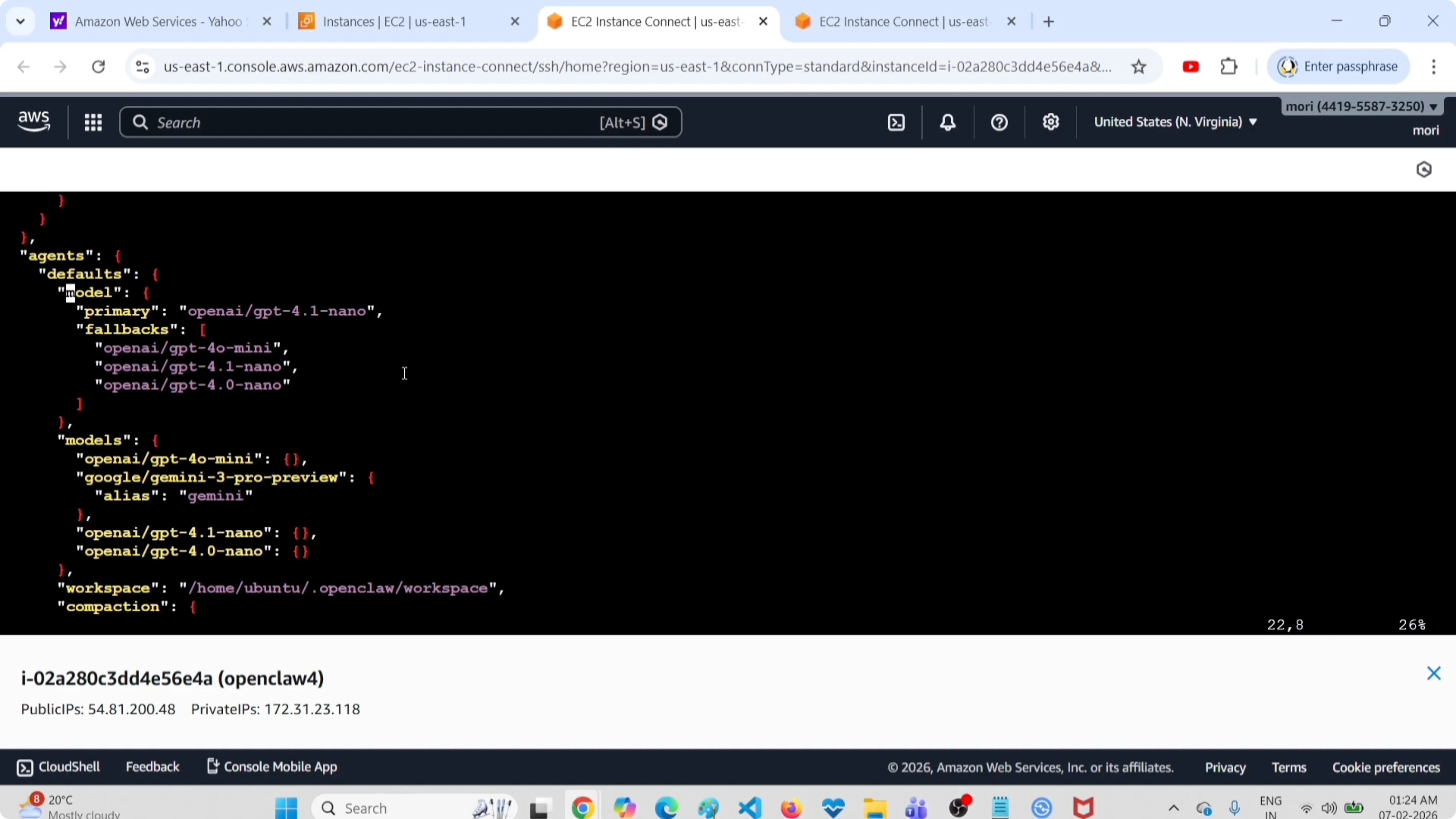
Il riavvio applica le modifiche. Non serve riavviare l'intero sistema, solo il processo gateway.
Scopri i miei progetti
Dai un occhio ai progetti su cui sto lavorando e alle tecnologie che utilizzo.
Gerarchia dei Modelli
OpenClaw ha una logica semplice ma efficace:
- Primary (default) - il modello che usi normalmente. Tutte le richieste partono da qui.
- Fallback - modelli di backup. Se il primary non risponde o fallisce, OpenClaw prova il primo fallback. Se anche quello fallisce, passa al secondo, e così via.
Questo sistema ti salva quando un provider ha problemi. Io ho sempre almeno un fallback configurato, di solito un modello locale con Ollama o un modello free su OpenRouter.
Troubleshooting
Il comando models list non funziona?
Verifica che OpenClaw sia installato e che il gateway sia attivo. Prova openclaw status per vedere lo stato generale.
Il modello primario non è quello che pensavo?
Controlla il file di configurazione. A volte modifichi i modelli da CLI e poi il file JSON non riflette l'ultimo comando. In caso di dubbio, fidati del JSON.
I fallback non vengono usati?
Assicurati che il modello primario stia effettivamente fallendo. Se risponde correttamente (anche se lentamente), OpenClaw non passa ai fallback. I fallback entrano in gioco solo su errori veri (timeout, 429, 500, ecc.).
Pensieri Finali
Questi sono i due modi per vedere tutti i modelli configurati in OpenClaw. Il metodo CLI è più veloce per check quotidiani. Il file di configurazione è meglio quando devi capire esattamente come è strutturato il setup o fare modifiche manuali.
Io uso openclaw models status ogni volta che aggiungo un nuovo modello, giusto per confermare che tutto sia andato a posto. E tengo sempre un backup del file openclaw.json prima di modifiche importanti - non si sa mai.