

Ti mostro come installare e configurare OpenClaw su un telefono Android usando Termux, Ubuntu in proot e un modello gratuito tramite OpenRouter. Configureremo anche Telegram come canale di comunicazione e risolveremo l'errore di disconnessione della dashboard usando il gateway token.
È un setup più articolato rispetto all'installazione su Linux desktop, ma il risultato è che avrai un agente AI completamente funzionante sul telefono, senza bisogno di server esterni. Seguimi passo dopo passo.
Preparare Termux
Installa Termux dal Google Play Store (o F-Droid se preferisci) e aprilo. Termux ti dà un terminale Linux completo dove puoi eseguire comandi e installare software. Prima cosa, aggiorniamo Termux e abilitiamo l'accesso allo storage.
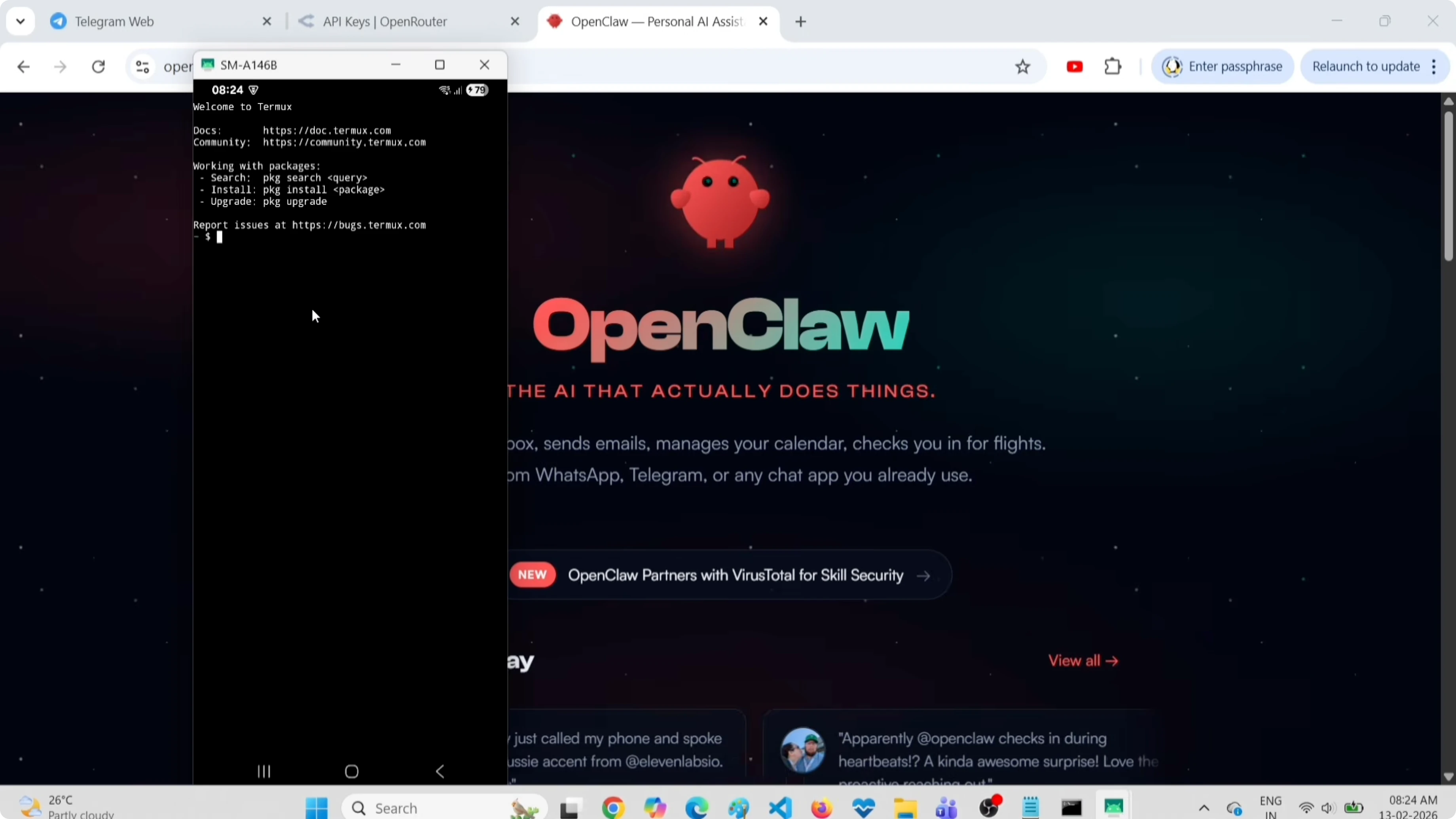
Esegui:
pkg update && pkg upgrade -y
termux-setup-storage
Ti apparirà una schermata di permessi. Scorri per trovare Termux, attiva il toggle per l'accesso ai file e torna indietro. Ora Termux può leggere e scrivere nella memoria del telefono.
Installare Ubuntu in Termux con proot-distro
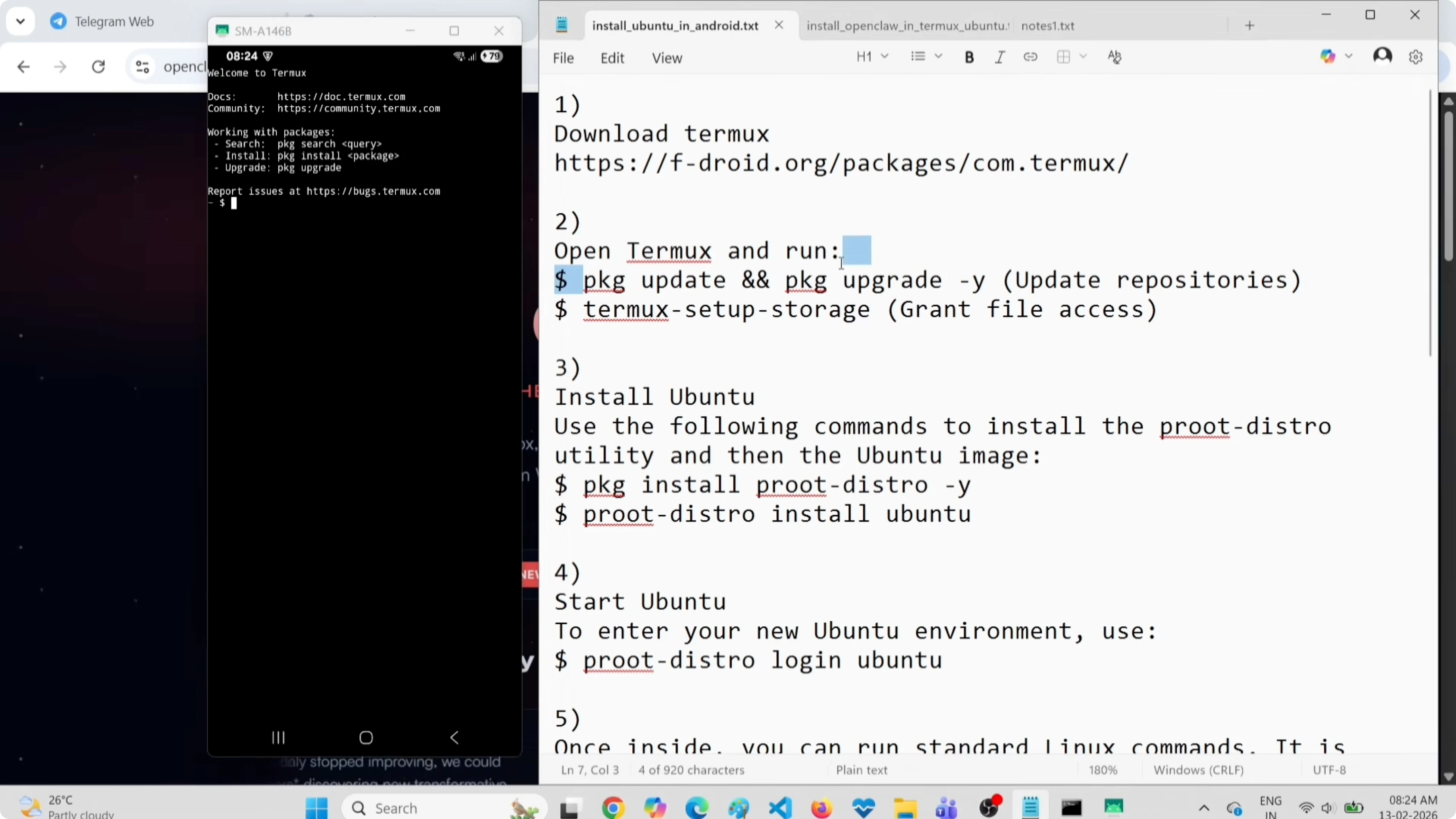
OpenClaw richiede un ambiente Linux completo. Useremo proot-distro per eseguire Ubuntu dentro Termux senza bisogno di root. Installa proot-distro, scarica Ubuntu e fai login:
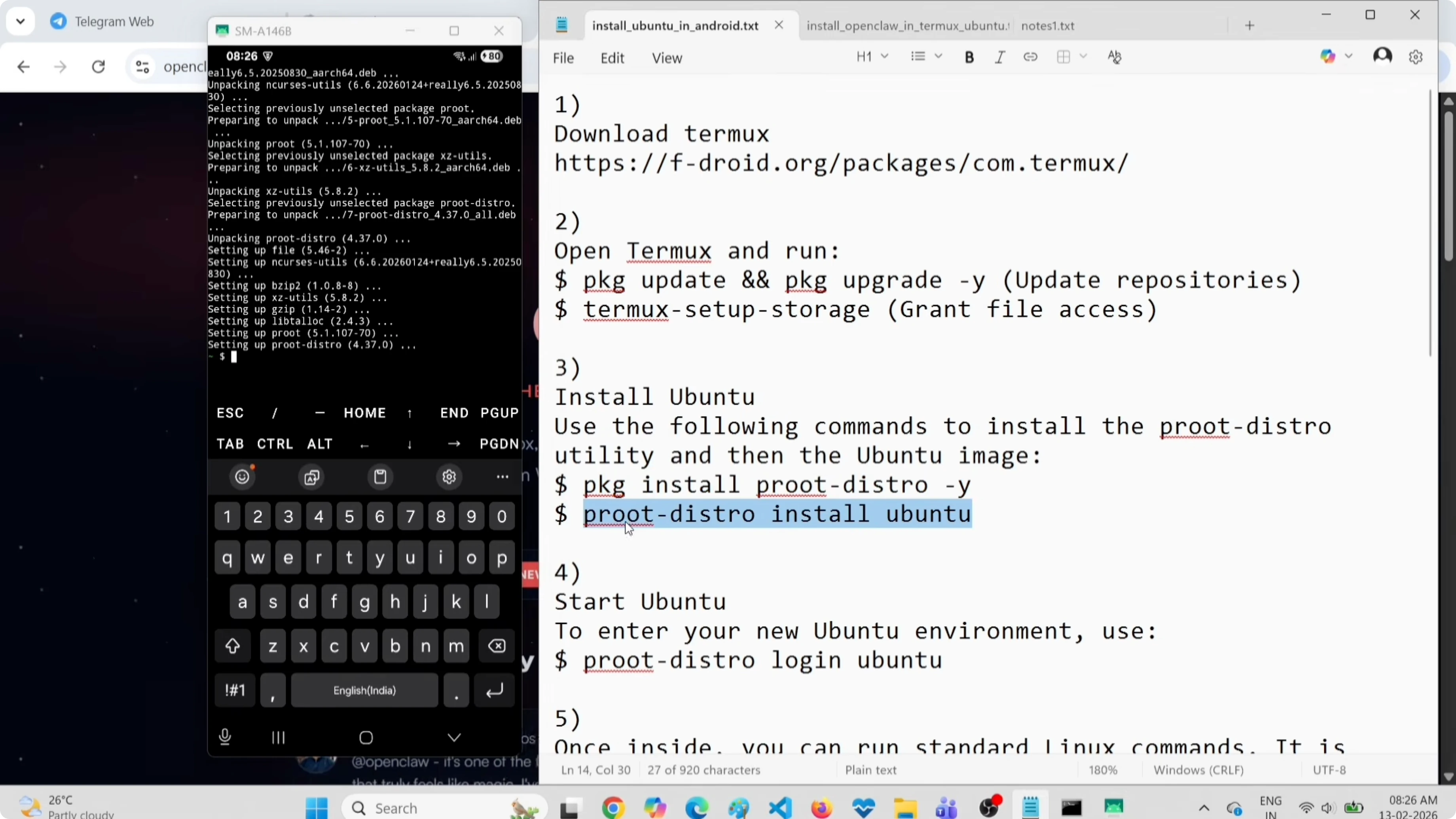
pkg install proot-distro -y
proot-distro install ubuntu
proot-distro login ubuntu
Ora sei dentro Ubuntu Linux. Tutti i comandi successivi li esegui in questo ambiente Ubuntu.
Vuoi integrare AI nel tuo business?
Contattami per una consulenza su come implementare strumenti AI nella tua azienda.
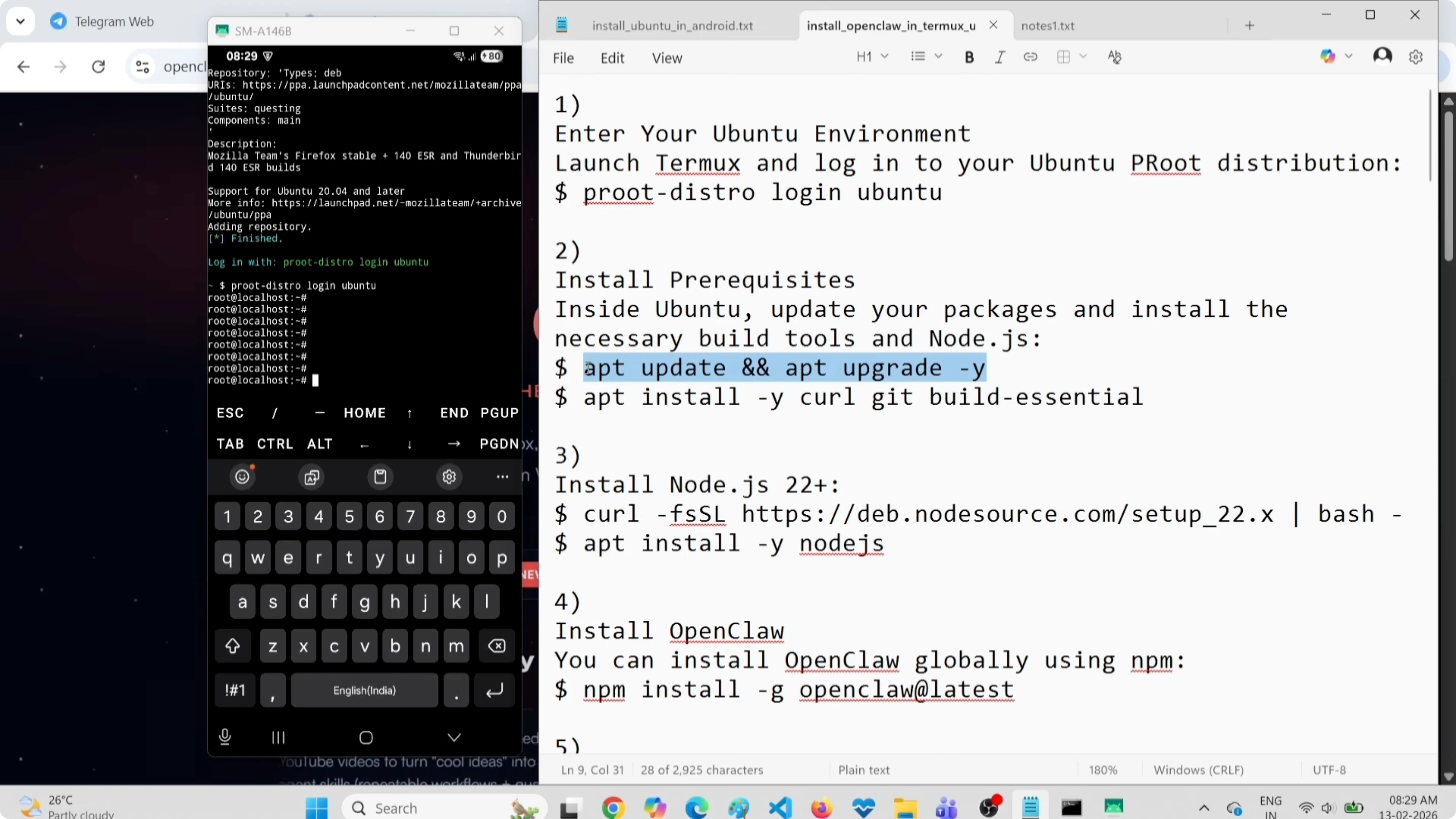
Aggiornare Ubuntu e installare dipendenze
Aggiorniamo i repository Ubuntu e installiamo i pacchetti essenziali: curl, git e build-essential. Questo può richiedere qualche minuto.
apt update && apt upgrade -y
apt install -y curl git build-essential
Questi strumenti sono necessari per installare Node.js e compilare eventuali moduli nativi di OpenClaw.
Installare Node.js e OpenClaw
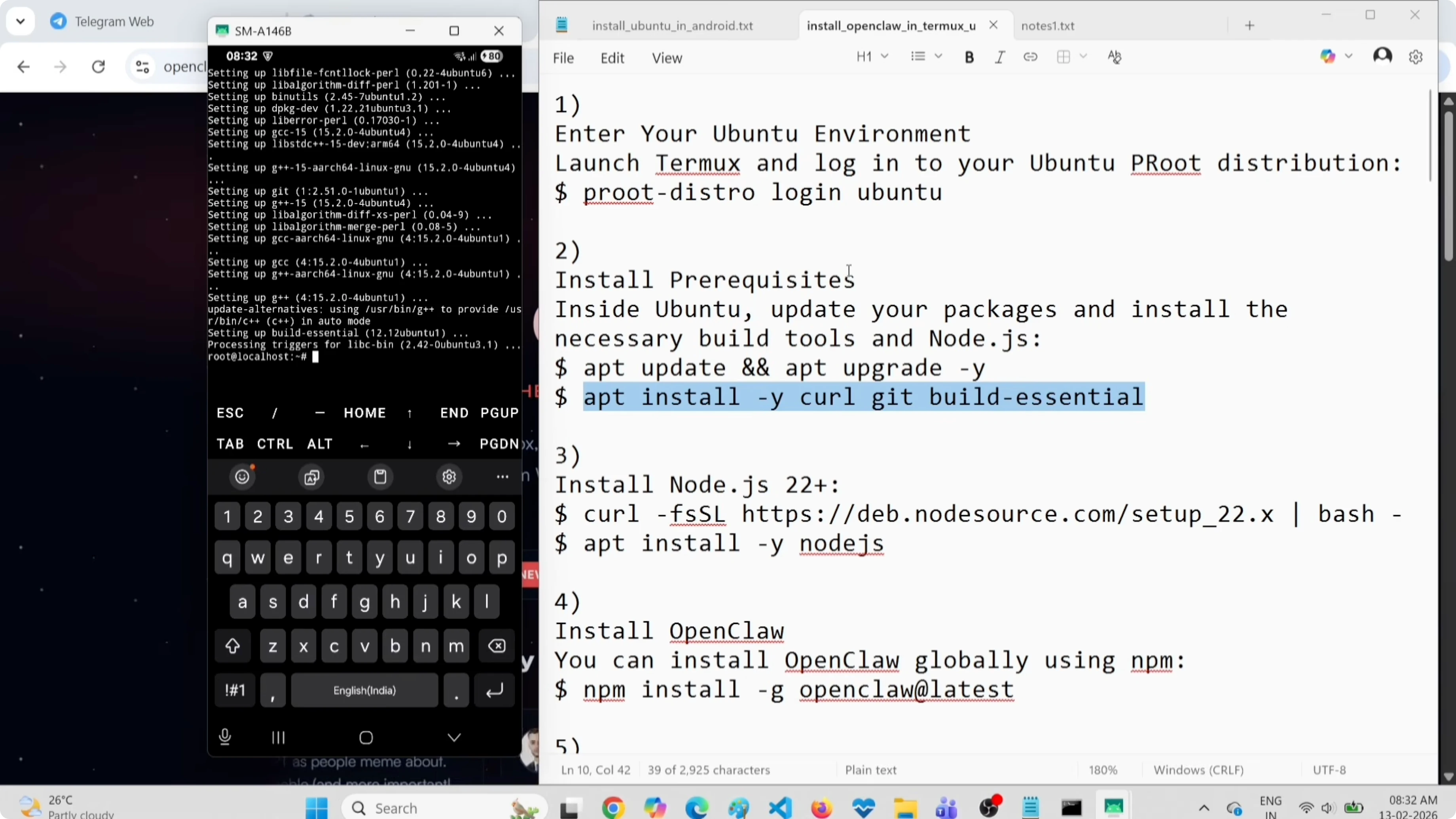
Installiamo Node.js 20 tramite NodeSource e poi OpenClaw globalmente via npm:
curl -fsSL https://deb.nodesource.com/setup_20.x | bash -
apt install -y nodejs
node -v
npm -v
npm install -g openclaw
OpenClaw è ora installato. Verifica che openclaw sia disponibile digitando openclaw --version.
Risolvere il crash del kernel bionic
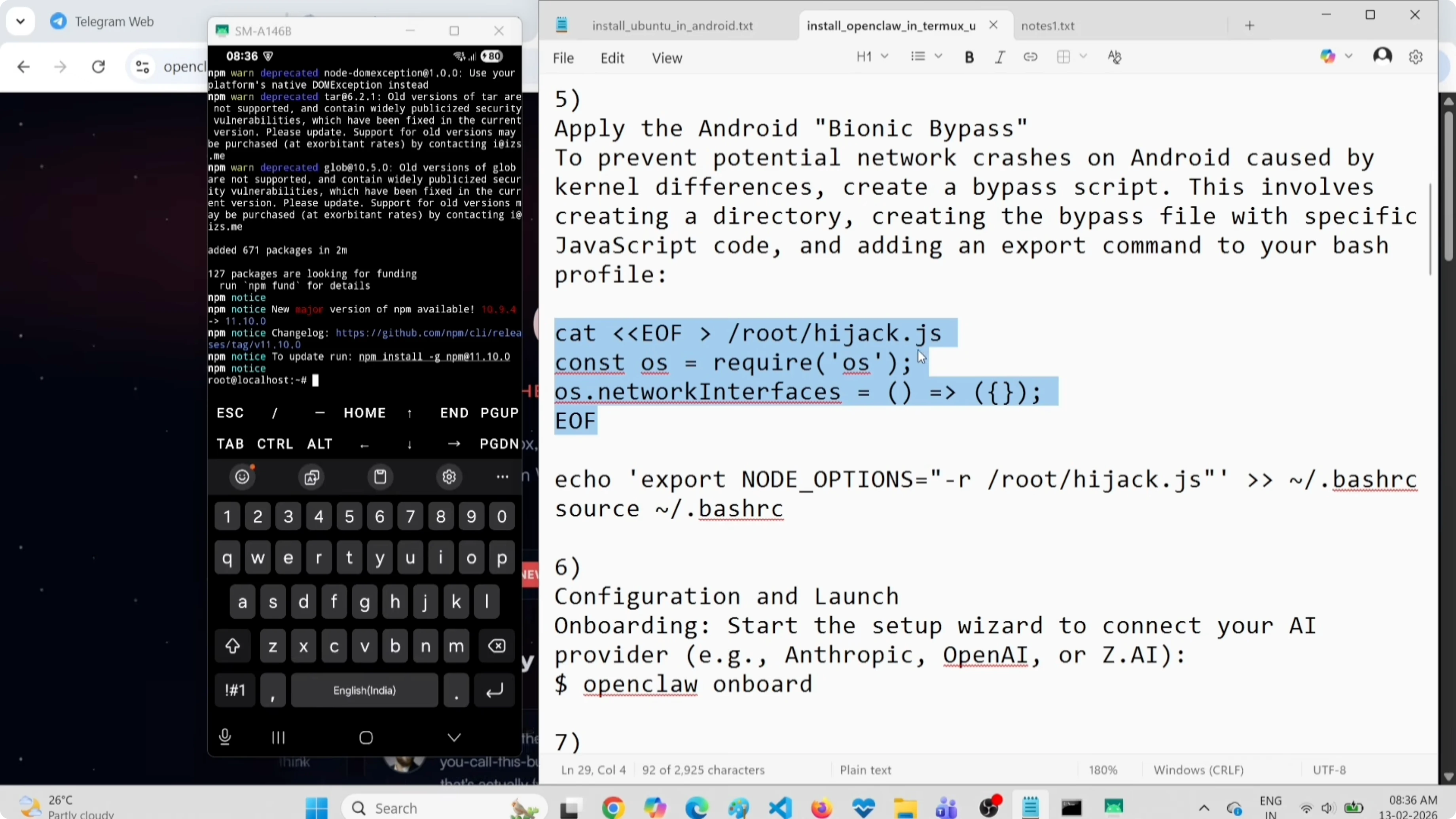
Prima di avviare OpenClaw, dobbiamo risolvere un bug del kernel bionic che può causare crash. Creeremo un piccolo shim JavaScript che Node carica automaticamente all'avvio.
Crea il file hijack.js nella home:
nano ~/hijack.jsIncolla questo codice (è un workaround minimo per evitare il crash legato a os.cpus()):
/* Minimal shim to avoid potential bionic crash */
try {
  const os = require('os');
  if (typeof os.cpus === 'function') {
    const one = (Array.isArray(os.cpus()) && os.cpus()[0]) || { model: 'unknown', speed: 0, times: {} };
    os.cpus = () => [one];
  }
} catch {}
Salva con Ctrl+O, Enter, ed esci con Ctrl+X. Ora aggiungi la variabile NODE_OPTIONS al tuo .bashrc:
echo 'export NODE_OPTIONS="--require=$HOME/hijack.js"' >> ~/.bashrc
source ~/.bashrc
Questo fa sì che Node carichi automaticamente lo shim per tutti i processi.
Scopri i miei progetti
Dai un occhio ai progetti su cui sto lavorando e alle tecnologie che utilizzo.
Configurare OpenClaw
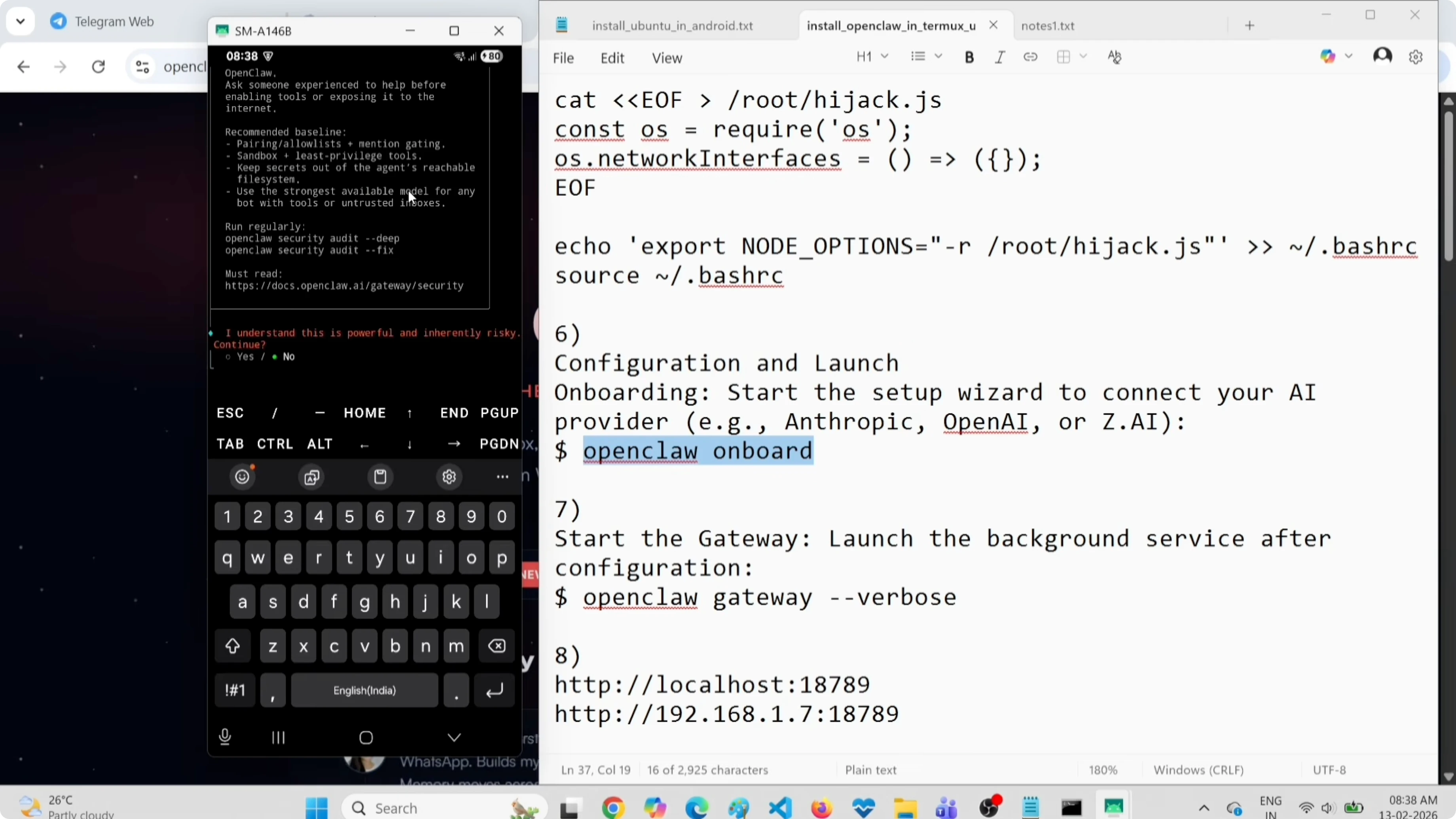
Avvia l'onboarding di OpenClaw per configurare provider, modello e canale Telegram:
openclaw onboardSeleziona "Yes" quando richiesto e scegli "Quick Start". Quando ti chiede il provider API, seleziona OpenRouter e incolla la tua API key di OpenRouter (la trovi nelle impostazioni del tuo account su openrouter.ai).
Scegliere il modello gratuito
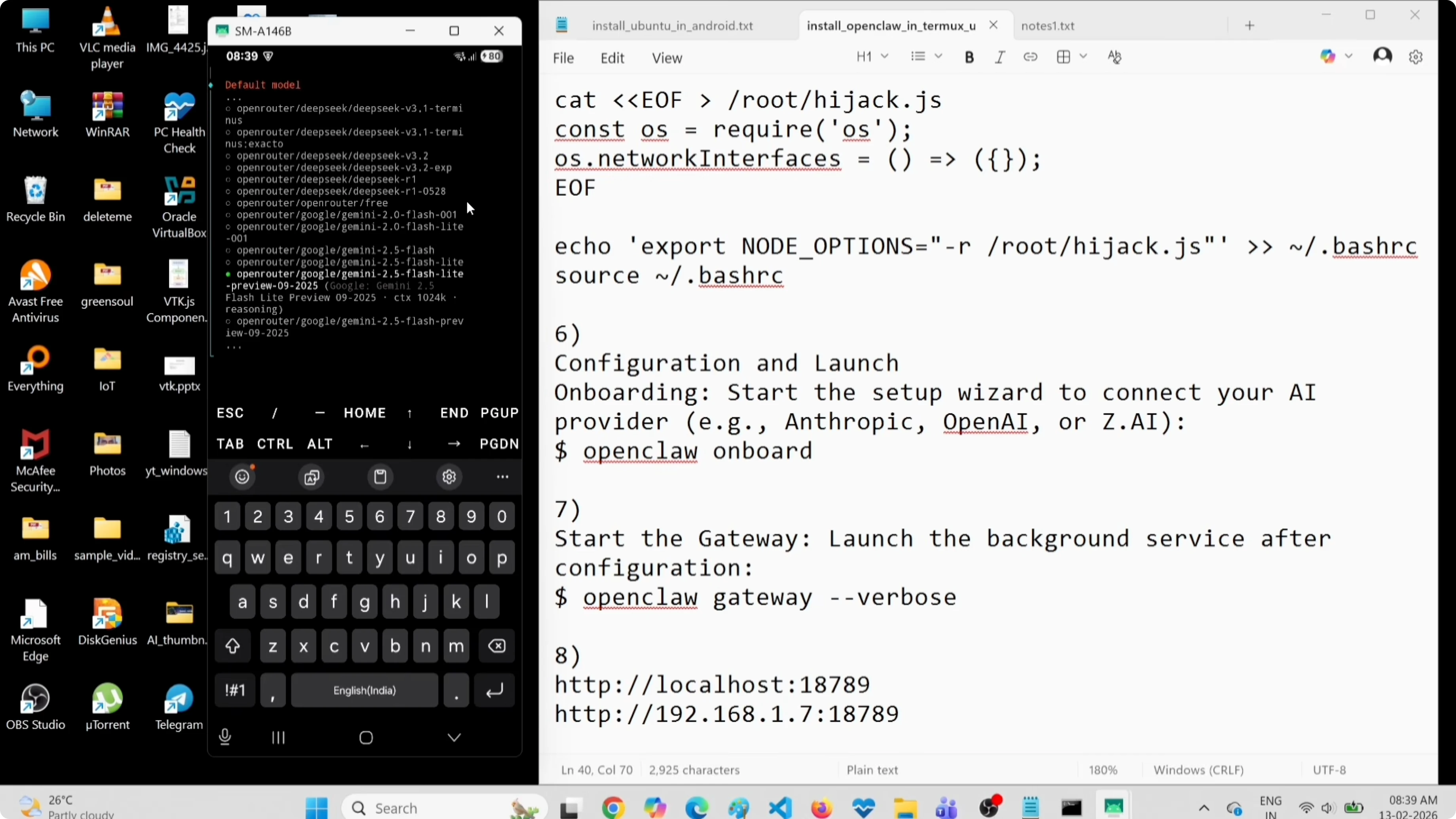
Per evitare costi, scegli un modello gratuito. Quando ti chiede il modello, seleziona:
openrouter/google/gemini-flash-1.5-preview
Questo modello è gratuito e funziona bene per la maggior parte dei task. Puoi cambiare modello in seguito modificando il config file.
Configurare Telegram
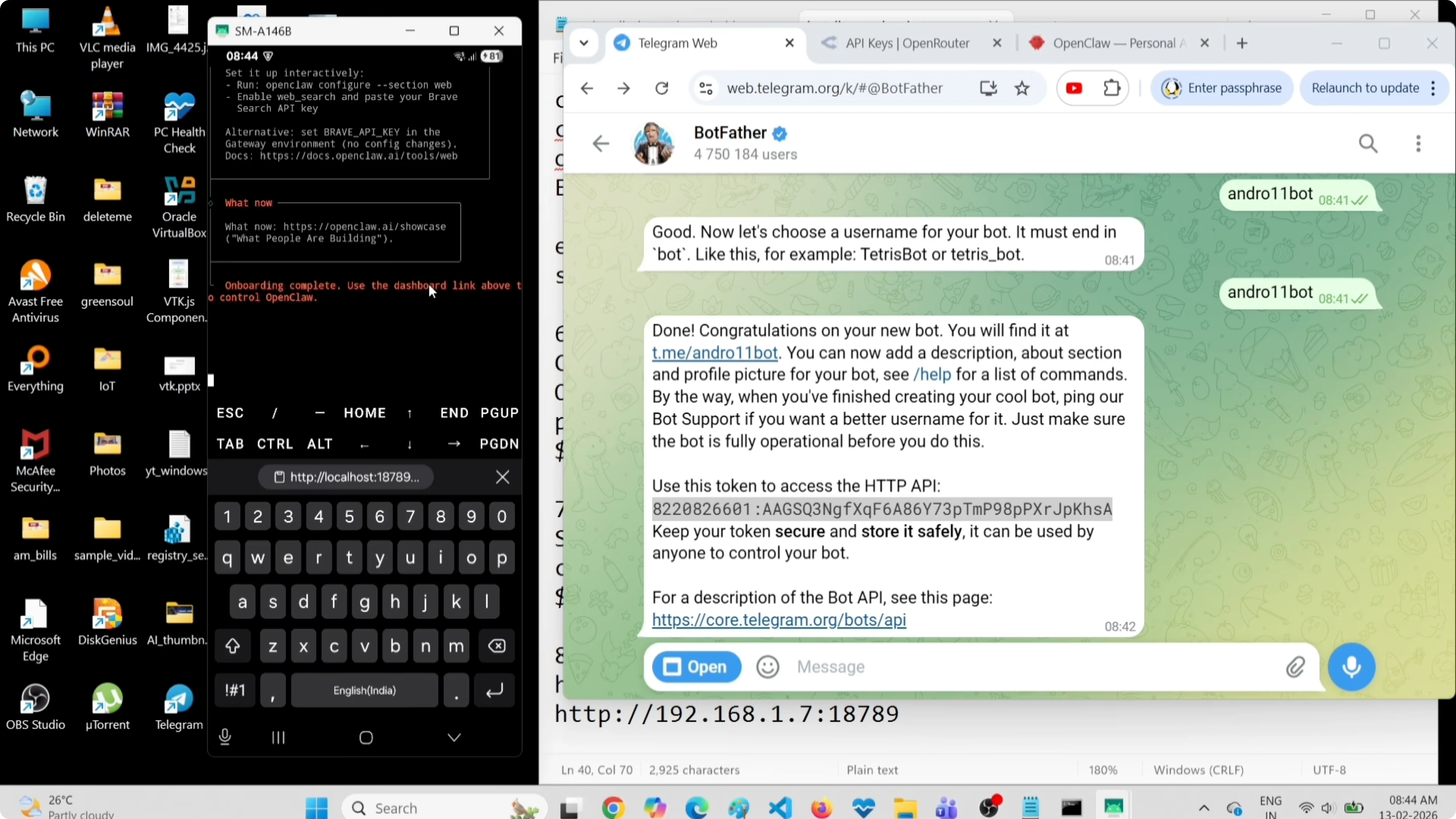
Per collegare Telegram, devi creare un bot. Apri Telegram, cerca BotFather e avvia una chat. Invia /newbot, scegli un nome per il bot e poi un username univoco (deve finire con "bot"). BotFather ti darà un token.
Copia il token e incollalo quando OpenClaw te lo chiede durante l'onboarding. Quando ti chiede se vuoi installare skills, puoi saltare per ora. L'onboarding completa e ti mostra l'URL locale per la dashboard del Gateway OpenClaw.
Hai bisogno di aiuto con AI?
Offro consulenze personalizzate per integrare AI nel tuo workflow o progetto.
Avviare il gateway e aprire la dashboard
A questo punto la dashboard non si caricherà ancora perché il gateway non è in esecuzione. Esci dalla schermata di onboarding con Ctrl+C se necessario e avvia il gateway in modalità verbose:
openclaw gateway --verboseApri il browser sul telefono e vai su:
http://localhost:18789
Probabilmente vedrai uno stato "Disconnected". Ora lo risolviamo.
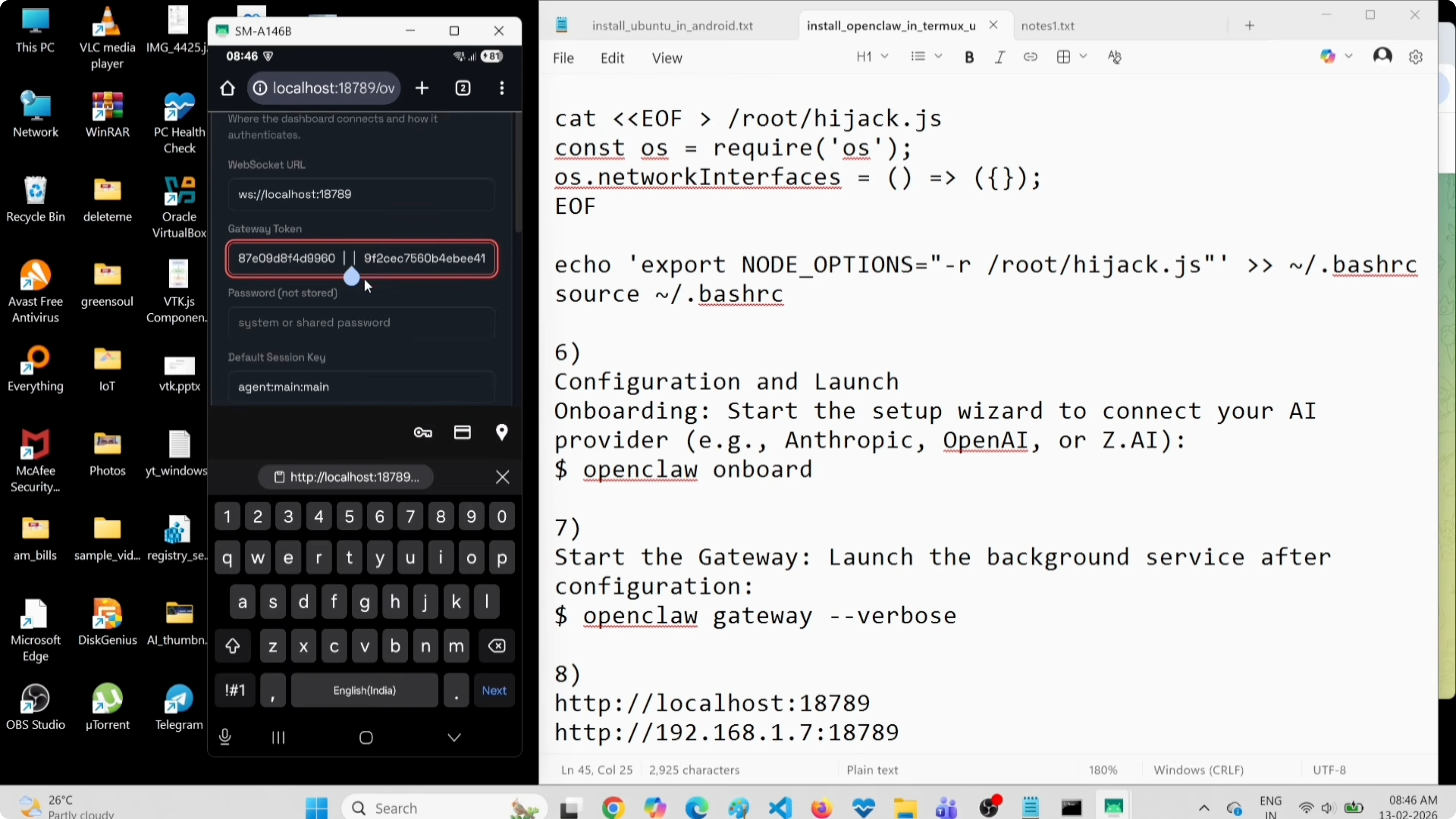
Risolvere lo stato disconnesso
Apri una nuova sessione Termux (swipe dalla sinistra o usa il drawer) e fai di nuovo login in Ubuntu. Leggeremo il config file di OpenClaw per ottenere il gateway token:
proot-distro login ubuntu
cat ~/.openclaw/openclaw.json
Cerca la sezione gateway e copia la stringa token. Incollala nel campo token della dashboard (nella sezione Overview), rimuovi eventuali virgolette e clicca "Connect". Lo stato diventerà "Connected".
Testare chat e Telegram
Vai alla tab "Chat" nella dashboard e invia un prompt. Testo qualcosa di semplice tipo "ciao, dimmi una curiosità" e aspetto la risposta per confermare che il modello funziona.
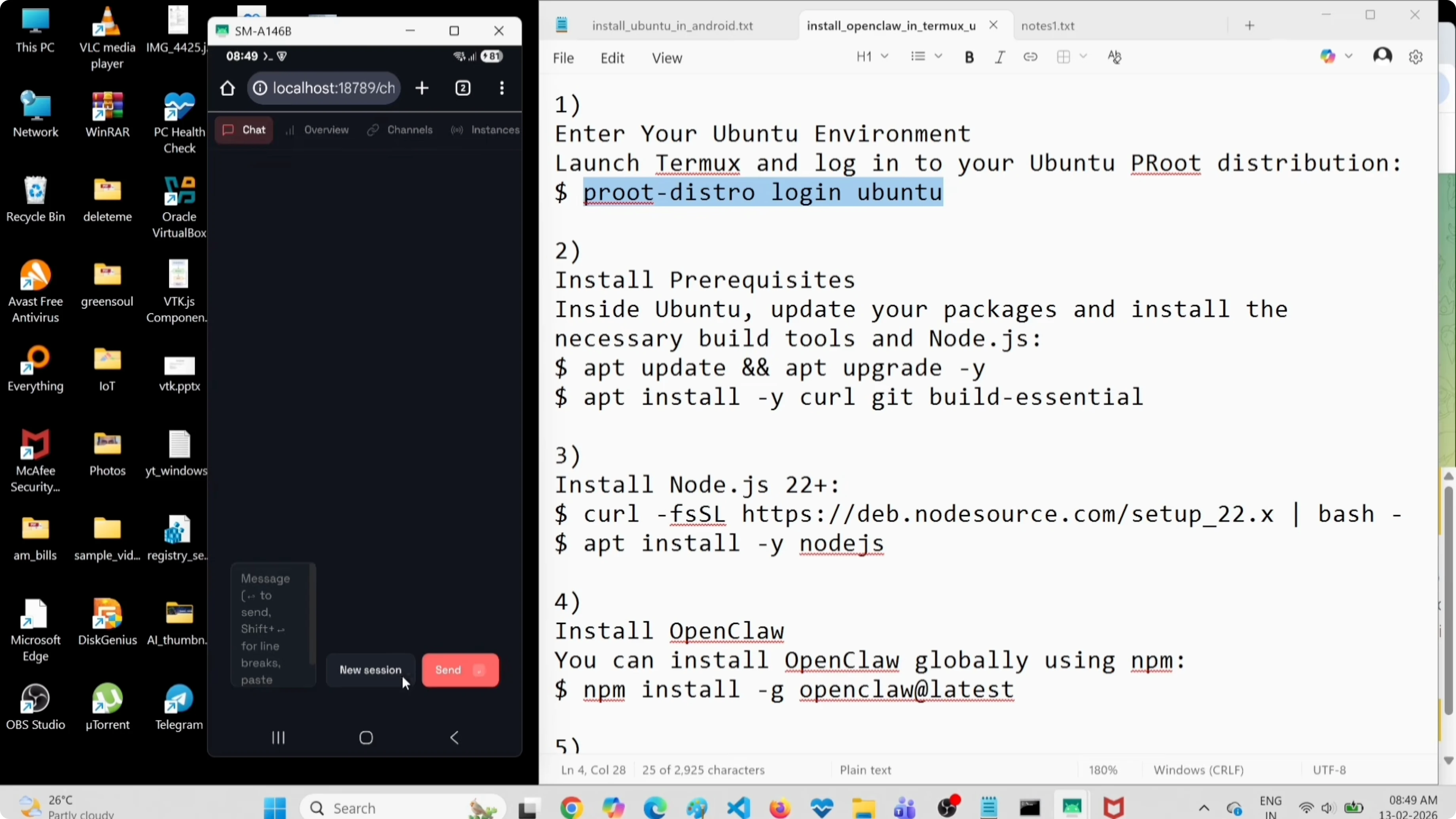
Ora testa Telegram. Apri il bot che hai creato in Telegram, premi "Start". Il bot ti mostrerà un comando di pairing. Copialo, incollalo nel terminale Ubuntu e approva il pairing. Dopo l'approvazione, invia un prompt in Telegram e verifica che la risposta appaia sia in Telegram che nella dashboard OpenClaw.
Scopri altri tutorial AI
Leggi altri articoli su OpenClaw, agenti AI e automazione intelligente.
Considerazioni finali
Abbiamo installato Termux su Android, aggiunto Ubuntu con proot-distro, aggiornato i pacchetti essenziali, installato Node.js con un workaround per il kernel bionic, installato OpenClaw e completato l'onboarding con OpenRouter e il modello gratuito Gemini Flash. Abbiamo collegato Telegram, avviato il gateway, risolto il problema del token e verificato che i prompt funzionino sia dalla dashboard che da Telegram.
Ora hai un agente AI completo sul telefono, senza costi per il modello e senza bisogno di un server esterno. Puoi usarlo per automazione, assistenza personale, o come base per esperimenti con skills personalizzate. Se in futuro vuoi passare a modelli locali con Ollama, il setup è già pronto per accogliere quella configurazione.
Cosa fare dopo:
- Esplora le skills disponibili con
openclaw skills list - Configura altri canali (Signal, Discord, WhatsApp)
- Passa a un modello più potente quando serve (Claude, GPT-4o, ecc.)
- Crea le tue skills personalizzate per task specifici
OpenClaw su Android è più lento di un server dedicato, ma è perfetto per avere un assistente AI sempre con te, completamente sotto il tuo controllo.