

OpenClaw offre due interfacce principali: una web dashboard accessibile via browser e una terminal UI (TUI) che gira direttamente nel terminale. Se lavori spesso in SSH, gestisci server headless o semplicemente preferisci la tastiera al mouse, la TUI è probabilmente quello che ti serve.
In questa guida ti mostro come lanciare l'interfaccia terminale di OpenClaw, quando conviene usarla rispetto alla web UI e quali sono i vantaggi concreti di ciascuna opzione.
Perché Scegliere la Terminal UI
La maggior parte degli utenti OpenClaw usa la web dashboard - è comoda, visiva, facile da navigare. Ma ci sono situazioni in cui la terminal UI è decisamente più pratica:
Sessioni SSH remote: Se gestisci OpenClaw su un server VPS o Raspberry Pi e ti connetti in SSH, aprire un browser per accedere alla dashboard è scomodo. La TUI ti permette di interagire con l'agent direttamente nella sessione SSH, senza port forwarding o tunnel.
Server headless: Macchine senza display o ambiente grafico (server Linux, container Docker, installazioni minimali) non hanno browser. La terminal UI funziona ovunque ci sia una shell.
Ambienti a risorse limitate: La web dashboard carica JavaScript, CSS, asset vari. La TUI è leggera - niente rendering, solo testo. Su dispositivi con poca RAM o CPU (ESP32, vecchi laptop, installazioni embedded) fa la differenza.
Workflow completamente da tastiera: Se sei uno di quelli che tiene le mani sulla tastiera e odia usare il mouse, la TUI si integra perfettamente con tmux, screen, vim e tutto l'ecosistema terminale.
Scripting e automazione: La TUI può essere chiamata da script bash, integrata in pipeline, lanciata automaticamente all'avvio del server. La web UI richiede un browser aperto manualmente.
Non è una questione di meglio o peggio - sono strumenti diversi per contesti diversi. Io uso la web UI quando lavoro in locale sul Mac Mini e voglio vedere conversazioni lunghe con scroll fluido. Passo alla TUI quando mi connetto in SSH per check veloci o quando devo lanciare comandi da script cron.
Hai bisogno di aiuto con l'integrazione AI?
Contattami per una consulenza su come implementare strumenti AI nella tua azienda.
Come Lanciare la Terminal UI
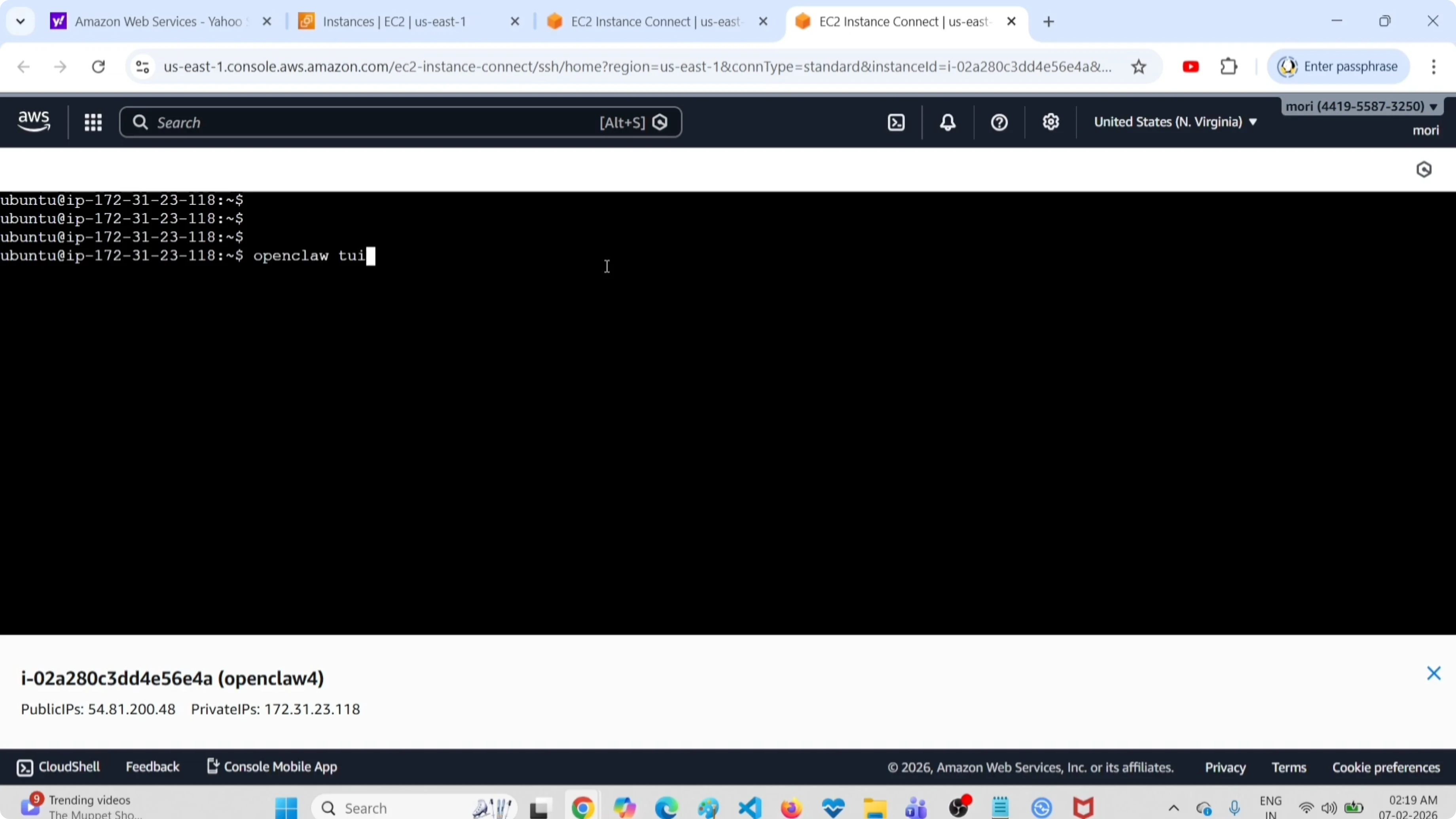
Il comando è semplice:
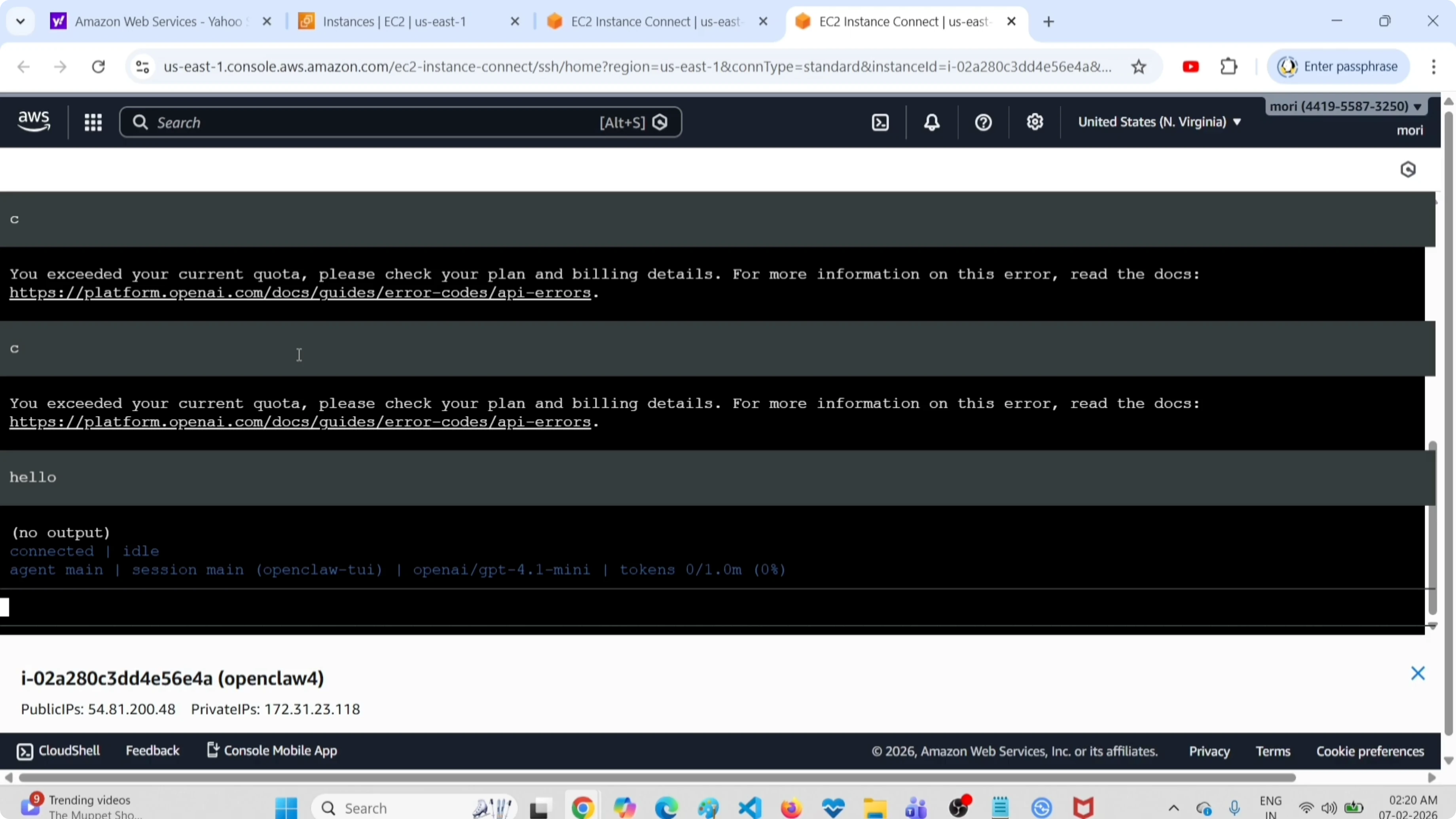
openclaw tuiAprilo nel tuo terminale preferito. OpenClaw caricherà l'interfaccia testuale e dopo pochi secondi vedrai il prompt pronto per ricevere messaggi.
Prima esecuzione: Se non hai mai configurato OpenClaw prima, ti verrà chiesto di completare l'onboarding (selezione modello, configurazione provider API, eventuale pairing con Telegram). Puoi fare tutto da TUI - non serve la web UI.
Gateway già attivo: Se il gateway OpenClaw è già in esecuzione (lanciato in background o via systemd), la TUI si connette immediatamente. Se il gateway non è attivo, OpenClaw lo avvia automaticamente.
Usare la Terminal UI
Una volta dentro, l'uso è intuitivo:
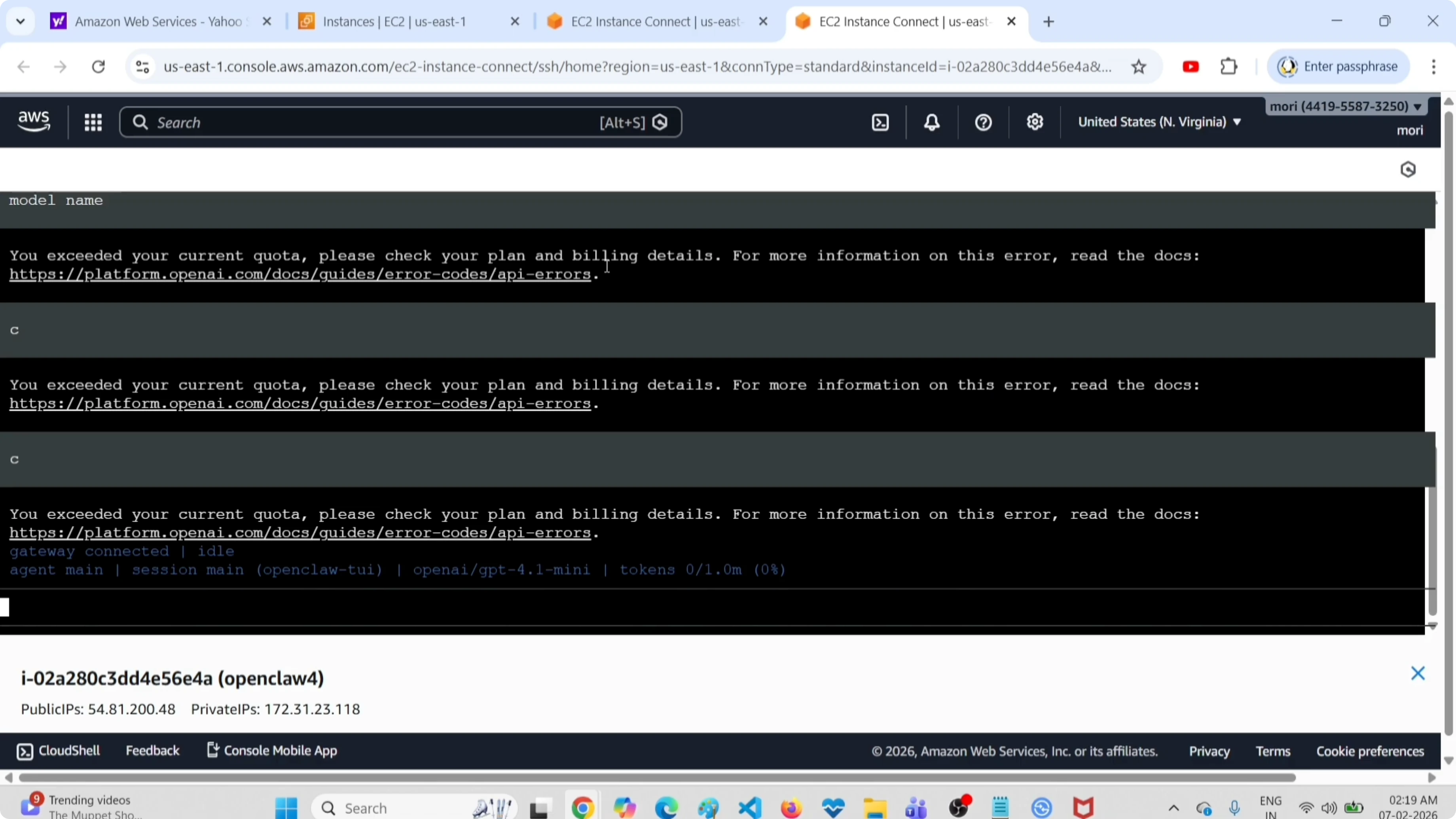
Scrivere messaggi: Digita il tuo prompt direttamente nel campo di input e premi Enter per inviare. L'agent elabora il messaggio e risponde nel terminale.
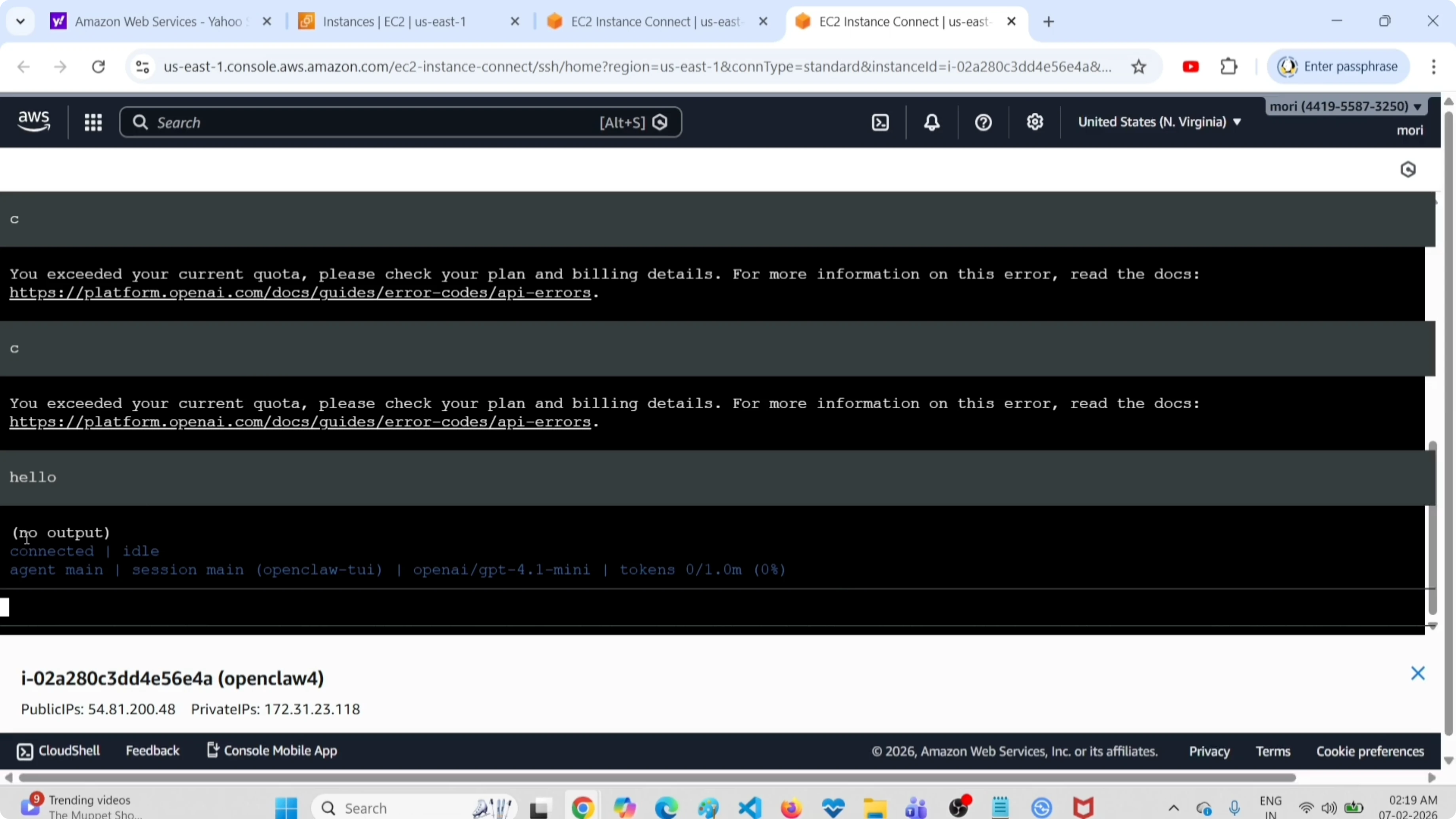
Nessun output visibile: A volte sembra che non succeda niente dopo aver premesso Enter. È normale - OpenClaw potrebbe star processando in background o aspettare il modello LLM. Se il prompt è complesso o il modello remoto lento, ci vogliono secondi. Aspetta.
Conversazioni multi-turno: La TUI mantiene il contesto. Puoi fare domande di follow-up, chiedere all'agent di modificare risposte precedenti, continuare una conversazione come faresti in chat.
Risposte lunghe: Le risposte vengono stampate a schermo man mano che arrivano (streaming). Se sono molto lunghe, scorrono fuori dalla view. Usa lo scroll del terminale (Shift+PgUp/PgDown su Linux, Cmd+freccia su macOS con Terminal.app) per risalire.
Scopri i miei progetti AI
Esplora i progetti su cui sto lavorando e le tecnologie che utilizzo per l'automazione e l'intelligenza artificiale.
Uscire dalla Terminal UI
Per chiudere la TUI e tornare alla shell, premi:
Ctrl+C
Questo termina il processo e ti riporta al prompt bash/zsh. Il gateway OpenClaw continua a girare in background - hai solo chiuso l'interfaccia. Se vuoi fermare anche il gateway:
openclaw gateway stopSe invece vuoi rientrare nella TUI più tardi, rilancia semplicemente openclaw tui.
Web UI vs Terminal UI: Confronto Pratico
Ecco quando usare una o l'altra interfaccia, basato sulla mia esperienza quotidiana:
| Criterio | Web UI | Terminal UI |
|---|---|---|
| Accesso remoto (SSH) | Scomoda, serve port forwarding o tunnel | Perfetta, funziona nativamente |
| Server headless | Impossibile senza browser | Funziona sempre |
| Consumo risorse | Moderato (browser + rendering) | Minimo (solo testo) |
| Visualizzazione conversazioni lunghe | Ottima, scroll fluido, syntax highlighting | Basica, scorre fuori schermo |
| Workflow da tastiera | Richiede mouse per navigazione | 100% tastiera |
| Integrazione scripting | Difficile | Facile, chiamabile da bash |
| Immagini e media | Visualizzazione inline | Solo path/link testuali |
| Onboarding iniziale | Più user-friendly | Richiede familiarità col terminale |
| Debugging e log | Comoda per vedere messaggi strutturati | Ottima con openclaw --verbose |
Il mio setup: Uso la web UI come interfaccia principale quando lavoro in locale. Quando mi connetto in SSH al Mac Mini per check veloci o deploy, uso la TUI. Per automazioni cron (report giornalieri, script di monitoraggio), sempre TUI.
Vuoi automatizzare con AI?
Ti aiuto a implementare agenti AI e workflow automatizzati per la tua azienda.
Casi d'Uso Reali per la Terminal UI
1. Gestione di agent su VPS
Ho OpenClaw installato su un VPS Hostinger per alcuni agent che girano 24/7. Mi connetto in SSH per monitoraggio e configurazione. La TUI mi permette di testare prompt, controllare risposte, verificare che gli agent rispondano correttamente - tutto senza dover esporre la web dashboard su Internet o configurare reverse proxy.
2. Debugging rapido
Quando un agent si comporta in modo strano, lancio openclaw tui --verbose da SSH. La TUI mostra log dettagliati in real-time mentre invio messaggi. Vedo esattamente cosa passa tra user input, LLM e tool calls. Per debugging veloci, è più rapida della dashboard.
3. Script cron automatici
Ho script bash che girano ogni mattina per generare report e inviarli via Telegram. Gli script chiamano openclaw tui (in modalità non interattiva tramite pipe) per processare dati e generare testo. La web UI non sarebbe scriptabile così facilmente.
4. Installazioni Raspberry Pi
Su Raspberry Pi 4 con 4GB RAM, ogni MB conta. Faccio girare OpenClaw con modelli Ollama locali (Qwen, Phi-4). La web dashboard carica asset JavaScript pesanti. La TUI lascia più RAM disponibile per il modello.
5. Tmux workflows
Uso tmux per gestire sessioni multiple. In una finestra ho Neovim per scrivere codice, in un'altra la TUI di OpenClaw per chiedere spiegazioni o generare snippet. Resto in terminale, passo da una finestra all'altra con keybinding, zero context switch.
Alternative: Telegram e Altri Client
La terminal UI non è l'unica alternativa alla web dashboard. OpenClaw supporta: (vedi anche Come Eseguire Qwen 3.5 0.8B in Locale con OpenClaw e Ollama su CPU)
Telegram bot: Se hai configurato Clawdbot (il bot Telegram di OpenClaw), puoi interagire con l'agent direttamente da Telegram. Comodo per check rapidi dal telefono o quando non hai accesso al server. Leggi la guida completa su come configurare OpenClaw con Telegram per il setup.
Discord, Signal, Slack: OpenClaw si integra con vari client di messaggistica. Puoi chattare con l'agent senza mai aprire browser o terminale.
API diretta: Se stai costruendo applicazioni custom, puoi chiamare l'API HTTP di OpenClaw direttamente. Non serve interfaccia - fai POST al gateway e ricevi JSON.
La scelta dipende dal contesto. Per gestione server e scripting, la TUI è imbattibile. Per uso mobile o condivisione in team, i bot di messaggistica sono più pratici.
Esplora altri tutorial OpenClaw
Scopri come installare OpenClaw su Android, configurare modelli locali con Ollama e automatizzare workflow con multi-agent.
Conclusione
La terminal UI di OpenClaw è uno strumento potente per chi lavora in ambienti server, gestisce installazioni headless o semplicemente preferisce lavorare da tastiera. Non sostituisce la web dashboard - la integra.
Usa la terminal UI quando:
- Lavori in SSH su server remoti
- Gestisci installazioni headless o embedded
- Vuoi integrare OpenClaw in script bash
- Preferisci workflow completamente da tastiera
- Hai risorse limitate (RAM, CPU)
Usa la web UI quando:
- Lavori in locale con ambiente grafico
- Hai conversazioni lunghe da visualizzare
- Preferisci interfacce visuali
- Stai facendo onboarding o configurazione iniziale
Il comando è semplice: openclaw tui per lanciare, Ctrl+C per uscire. Provalo nella prossima sessione SSH - è più comodo di quanto pensi.